
Nous avons tous nos petites habitudes notamment dans la construction d’un tableau. Les totaux de ce dernier sont aussi concernés. Pour certains d’entre vous, vous utilisez la fonction SOMME et la recopier aux cellules concernées.
Or, il existe une autre manière de faire bien plus rapide.
Totaux avec la fonction SOMME
Traditionnellement, lorsqu’on a un tableau de données, on ajoute manuellement les totaux de chaque ligne/colonne.
Pour cela, on fait appel à l’une des fonctions les plus connues d’Excel : SOMME.
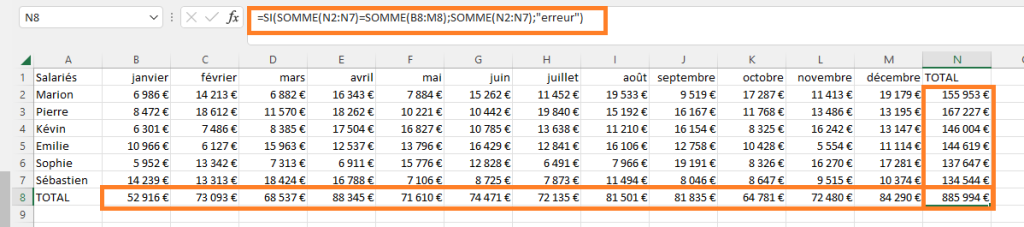
Prenons comme exemple un tableau des ventes de mes salariés sur une année entière.

=SOMME(B2:B7)et pour ma 1ère salariée, Marion
=SOMME(B2:M2)Je recopie ensuite les 2 formules sur les cellules adjacentes.Pour le TOTAL du tableau, on peut vérifier si la somme des TOTAUX verticaux et horizontaux sont égaux (on ne sait jamais).
=SI(SOMME(N2:N7)=SOMME(B8:M8);SOMME(N2:N7);"erreur")
Totaux avec un tableau structuré
Il existe une autre méthode que l’on a pu voir lors d’un précédent article : utiliser un tableau structuré pour afficher les totaux.
Or, cette méthode est mois pratique pour 1 raison : elle ne fait les totaux que des colonnes, pas des lignes.
Totaux avec la somme automatique
On arrive à ce qui nous intéresse. Grâce à cette fonctionnalité d’Excel, vous pouvez remplir automatiquement les totaux d’un tableau en 2 clics (oui, je ne vous mens pas).
Reprenons notre exemple. Je veux les totaux par mois et par salarié.
Tout d’abord, je sélectionne ce dont j’ai besoin :
- sélectionnez toutes les données hors en-tête. Cela affichera uniquement les totaux des colonnes. On passe
- sélectionnez les cellules de totaux (N2 à N8 et B8 à M8). Plus rapide mais la multi-sélection n’est pas pratique pour tous. On passe
- sélectionnez toutes les données (hors en-tête)+ la ligne/colonne des totaux soit B2 à N8.
Maintenant, je peux lancer le calcul des totaux. Il existe 2 méthodes :
- Dans le ruban, onglet Accueil, cliquez sur Somme automatique
- Utilisez le raccourci Alt+=
Magie, votre tableau a désormais des totaux calculés automatiquement.
En fait, Excel a ajouté sur les cellules des totaux une formule avec la fonction SOMME.

Voilà, 1 clic pour la sélection + 1 clic pour somme automatique.
Comme c’est pas merveilleux !


