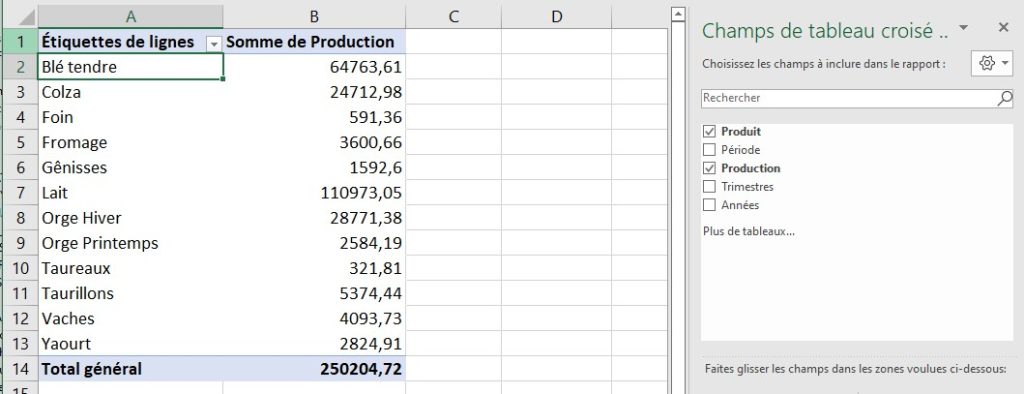
Un tableau croisé dynamique (TCD) est un outil qui permet de ressortir rapidement une synthèse à partir d’une masse de données. La partie la plus intéressante est l’aspect dynamique ; le tableau croisé se recalcule rapidement après que vous ayez apporté des changements. Vous pouvez ainsi faire des analyses plus approfondies ou essayer plusieurs combinaisons très rapidement.
Regroupement automatique avec un champ date
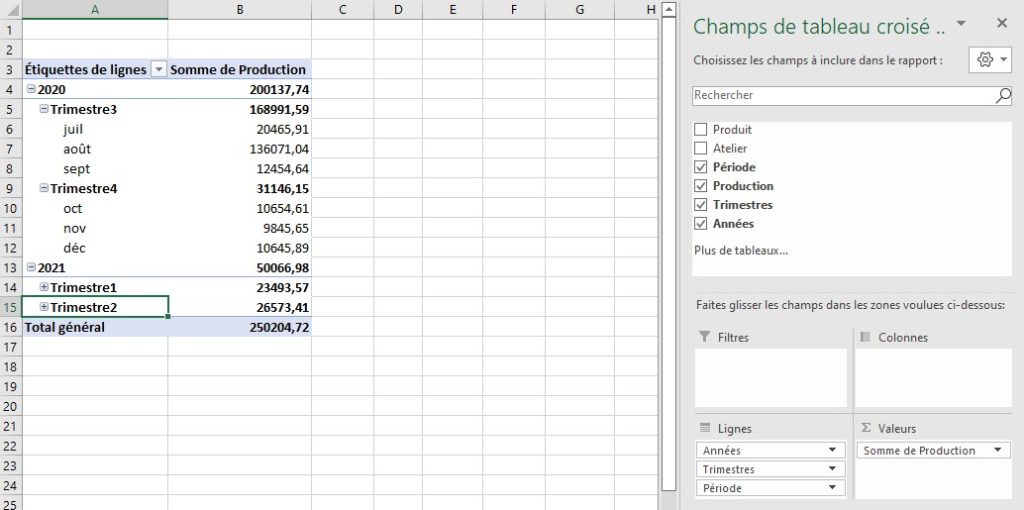
A partir de la version 2016, Excel reconnaît les champs contenant une date pour les tableaux croisés dynamiques.
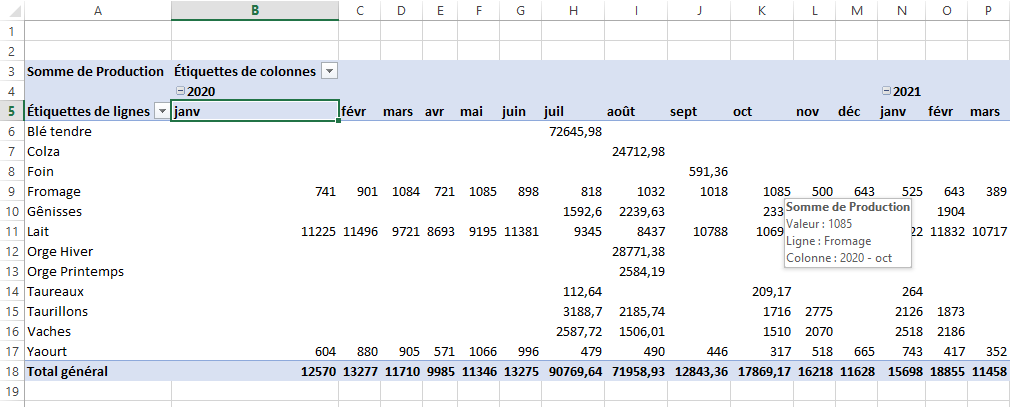
Ainsi, si vous ajoutez un champ de type date dans la zone lignes ou colonnes, cela va créer des groupes par année et trimestre, votre champ originel va être converti en mois automatiquement.
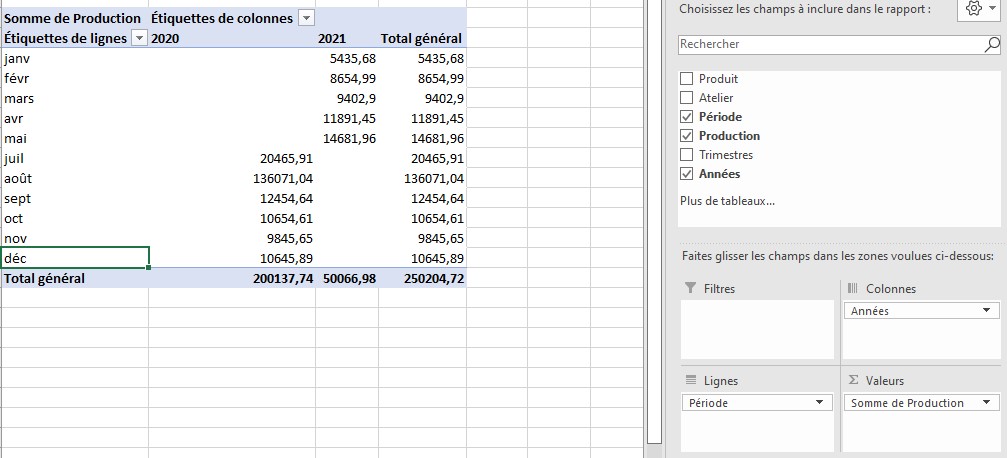
Pour avoir une meilleure visibilité des productions sur toute la période, je peux supprimer le champ trimestre et déplacer le champ Année dans la zone Colonnes. C’est mieux, non ?
Créer des groupes automatiquement
Si vous ajoutez un 2ème champ dans la zone ligne ou colonne, Excel va créer des sortes de groupes avec le 1er champ et affichera pour chaque « groupe » les éléments du 2ème champ.
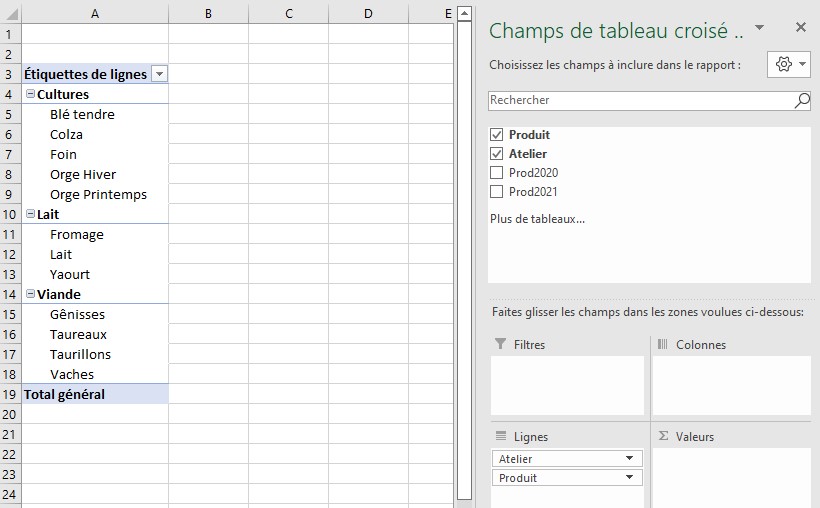
Ce que je vous dis est pas clair ? Voyons avec un exemple : J’ai un 1er champ Atelier dans la zone ligne. Si je rajoute un 2ème élément Produit dans la zone ligne, le tableau croisé va créer 3 groupes : Cultures, Lait et Viande. Dans ces groupes, il va afficher les éléments qui lui correspondent dans la base (Blé, orge… pour Cultures, Fromage, Lait… pour Lait et Taureaux, vaches… pour Viande).
C’est mieux ?
Créer des regroupements manuels
Vous vous rendez compte que vous avez oublié de catégoriser des données dans votre base. Ce n’est pas grave car vous pouvez le faire directement dans votre tableau croisé dynamique.
- Sélectionnez les éléments d’un champ qui peuvent être regroupés en maintenant la touche Ctrl.
- Faites un Clic-droit puis Grouper
Dans mon exemple, je vais regrouper les produits laitiers.
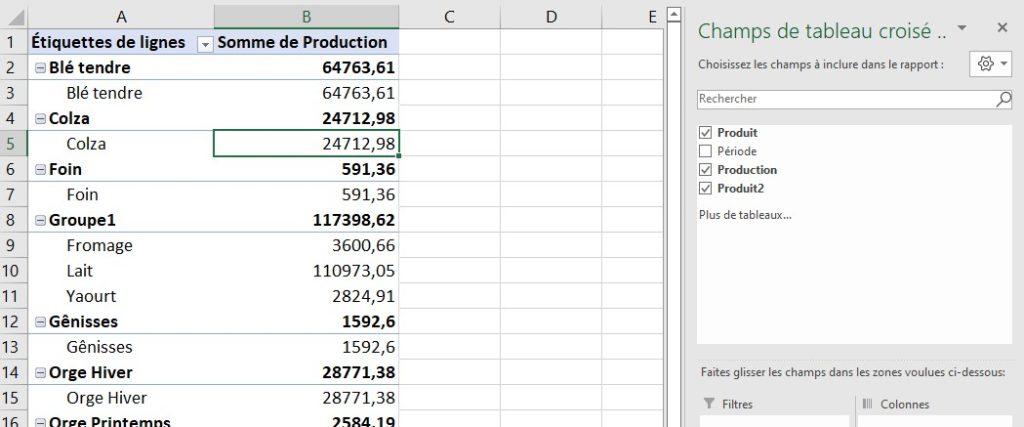
Lorsque vous créez un regroupement il se passe plusieurs choses :
- Dans le rapport, un groupe est créé de type Groupe1. En le sélectionnant, vous pouvez le renommer
- Des groupes sont créées pout tous les autres éléments du champ. Reproduisez l’opération pour regrouper le reste.
- Un nouveau champ est ajouté dans la liste (à droite). Comme on s’est servi des éléments du champ Produit pour faire notre groupe, le nouveau champ s’appelle Produit2.
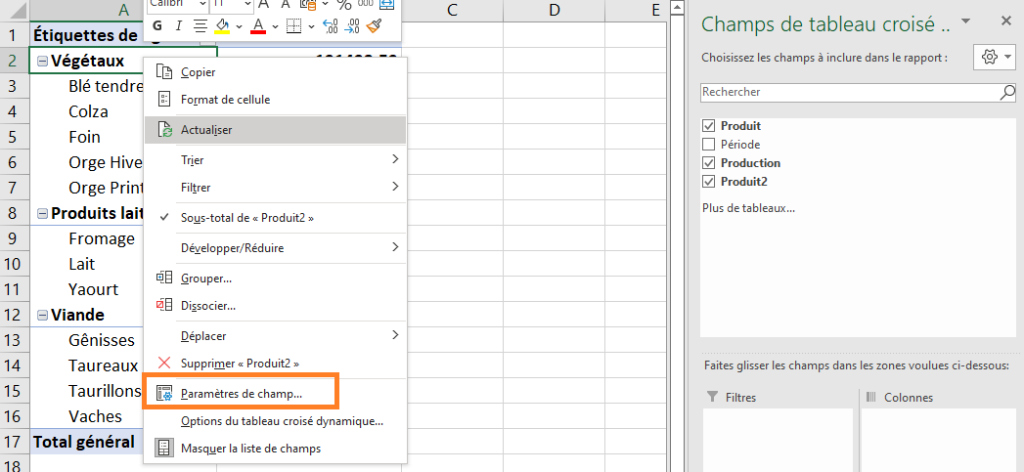
Pour le renommer, placez-vous sur le nom du groupe créé dans le rapport, faites un clic-droit puis Paramètres de champ. Changer le nom personnalisé et faites OK.
Cas spécifique des champs date
Avant Excel 2016, le tableur ne distinguait pas les dates. Donc, quand on ajoutait un champ de type date dans la zone Lignes ou Colonnes, cela créait autant de dates que saisies dans votre base.
Il existe une solution à ce problème :
- Sélectionnez une des dates (et une seule)
- Allez dans l’onglet Analyse du tableau croisé dynamique
- Cliquez sur Grouper la sélection
Une boîte de dialogue s’ouvre.
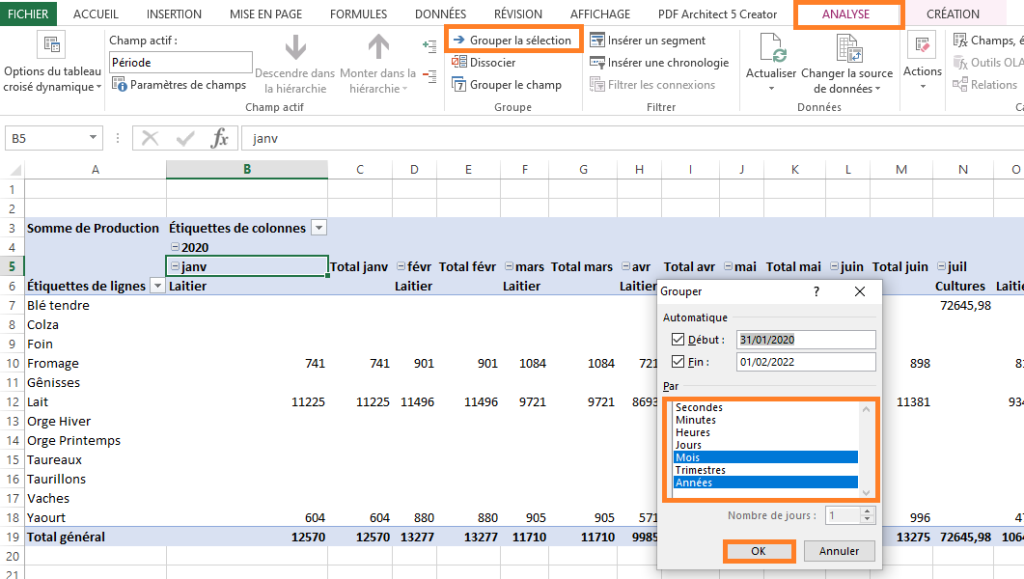
4. Vous pouvez définir des groupes selon une périodicité définie (mois, trimestre, année…). Sélectionnez celle()s qui vous convien(nen)t.
5. Faites OK.
Votre tableau croisé dynamique possède désormais des regroupements par année et mois.
Supprimer un regroupement manuel
La suppression d’un groupe dans Excel, on appelle cela une dissociation.
- Pour ce faire, sélectionnez les groupes à supprimer.
- Faites un clic-droit puis Dissocier.
Le tableau revient à son état originel et le champ disparaît dans la liste à droite.