
Outil méconnu du tableur de Microsoft, le filtre avancé d’Excel permet de traiter un grand volume de données de manière plus efficace qu’un filtre standard.
La fonction FILTRE
Pour les possesseurs d’une version 2019 et plus ou un abonnement 365, il existe la fonction FILTRE présentée lors d’un ancien article.
Pour les autres, voici une alternative crédible au traitement de vos données.
Zone de critères
Afin de filtrer un tableau de données, il est nécessaire de définir les critères de filtrage.
À cet effet, il faut réserver une zone spécifique sur votre feuille qui rassemblera les différentes variables. On l’appelle la zone de critères.
Vous pouvez la placer où vous le souhaitez. Personnellement, je la mettrais au-dessus du tableau de données car il y a un risque que la ligne des critères soit masquée lors de l’utilisation du filtre avancé (à cause des résultats affichés/masqués).
Elle contiendra :
- en première ligne, les mêmes en-têtes de colonne qui serviront de critères de filtre. Ils doivent être identiques à ceux du tableau de données
- sur les lignes suivantes, les valeurs recherchées. Elles peuvent contenir du texte, des nombres et des dates. Il est possible d’ajouter un signe < ou > pour fixer un délimiteur.
Exemples
Appliquer 2 critères ou plus
Nous avons un fichier de produits. Je souhaite effectuer une recherche sur ce catalogue avec 2 critères :
- le type de produit : robe
- la date de création : avant le 01/09/2018
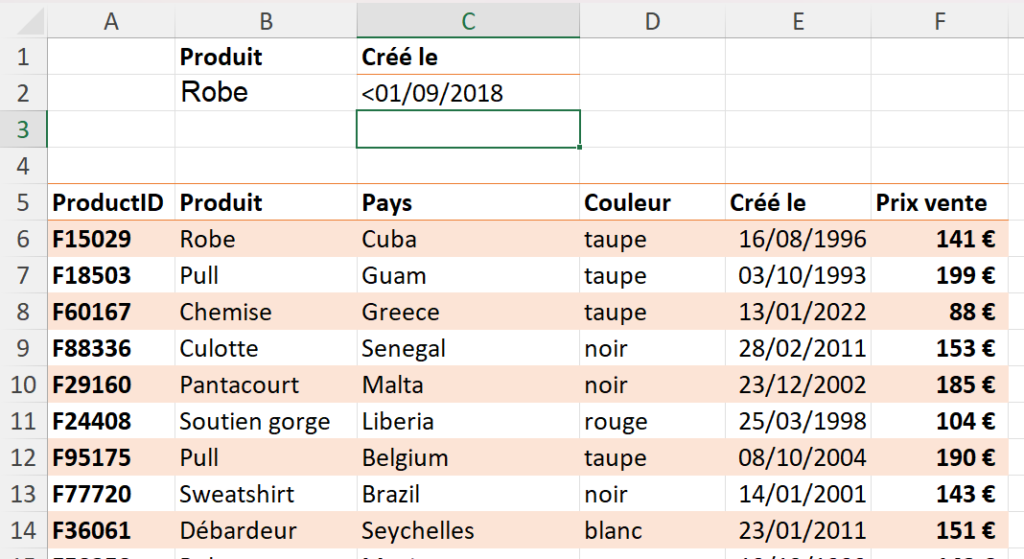
En B1 et C1, je saisis le type d’informations à filtrer, respectivement Produit et Créé le
En B2 et C2, je saisis la valeur attendue, respectivement Robe et <01/09/2018
- Ensuite, je me place sur une cellule du tableau de données.
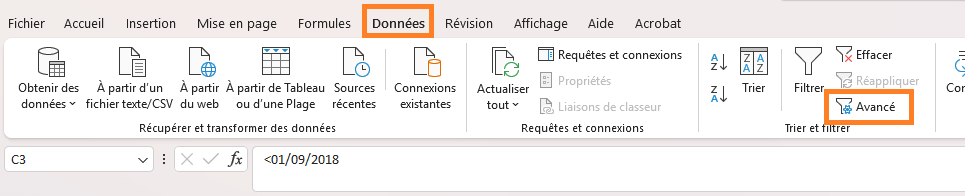
- Puis sur le ruban Excel, allez dans l’onglet Données, groupe Trier et filtrer
- Cliquez sur Avancé
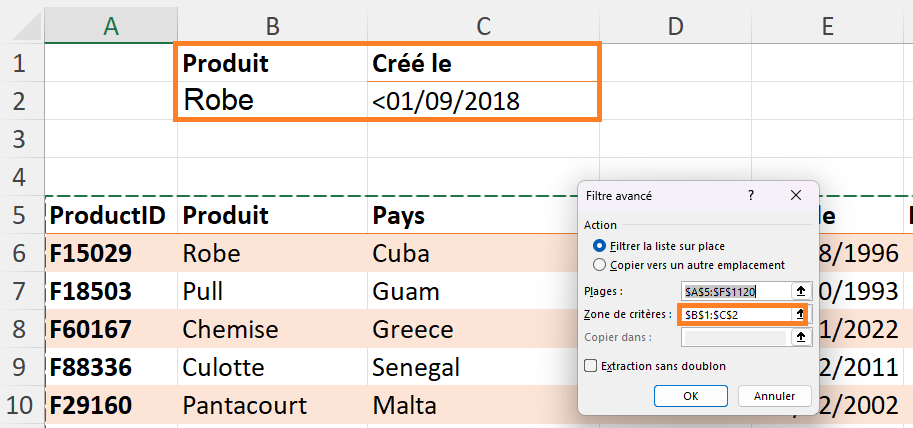
Une nouvelle fenêtre s’ouvre avec les informations suivantes :
- Action : Filtrer la liste sur place comme son nom l’indique va filtrer directement votre tableau de données. Au contraire, Copier vers un autre emplacement va afficher les résultats filtrés à un autre endroit choisi avec le champ Copier dans.
- Plages : correspond à votre tableau de données
- Zone de critères : correspond à la plage de cellules contenant le type et la valeur des critères.
- Extraction de doublon : permet de filtrer uniquement les valeurs uniques.
Dans notre exemple, le champ Plages est pré-rempli. Il suffit de définit notre zone de critères qui est $B$1:$C$2. Pour lancer le filtre, appuyez sur OK.
Nous obtenons 3 résultats qui respectent les 2 critères combinés.
Comment je fais si je veux qu’au moins 1 critère soit satisfait ?
Appliquer au moins 1 critère
Pour combiner plusieurs critères de filtre (ET), il faut indiquer les valeurs sur la même ligne dans la zone de critères.
Par contre, si vous voulez qu’au moins 1 critère soit suffisant (OU), il suffit de mettre les valeurs des critères sur des lignes différentes dans la zone de critères.
Testons !
- On va déplacer la valeur <01/09/2018 de la cellule C2 à C3.
- Cliquez sur Avancé dans l’onglet Données
- Dans le champ Zone de critères, saisissez $B$1:$C$3
- Cliquez sur OK
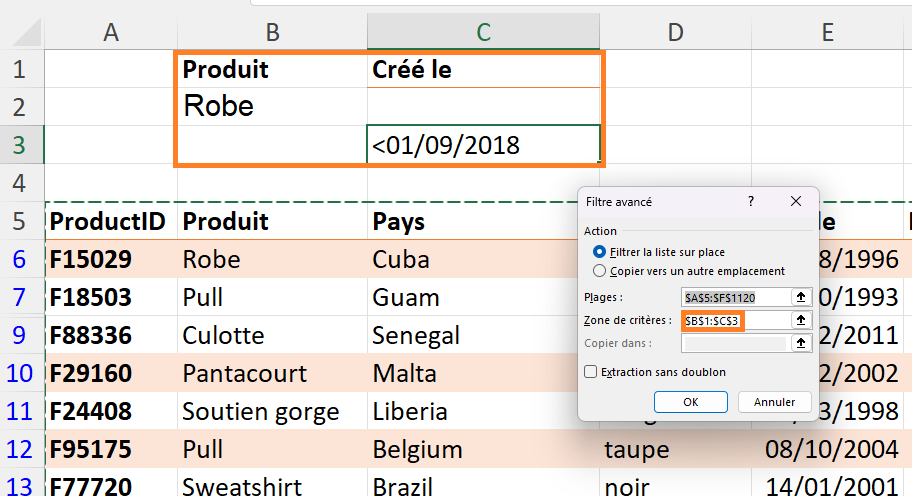
Nous obtenons pour ce filtre 124 résultats : toutes les robes ou tout produit créé avant le 1er septembre 2018.


