
Ce guide vous explique comment installer l’un des plus populaires gestionnaires de mots de passe : Bitwarden.
Pour votre sécurité informatique, la plupart des services que vous utilisez, vous avez besoin d’un mot de passe pour vous connecter à votre compte ou espace personnel : impôts, messageries, assurance, mutuelles, organismes sociaux, sites e-commerce, etc…
La bonne pratique est de créer un mot de passe unique pour chaque service. Si un compte est piraté, cela évite que les autres comptes soient aussi victimes, ce qu’on appelle le piratage en cascade.
Se souvenir d’une dizaine de mots de passe est gérable. Ça ne l’est plus si vous possédez beaucoup plus de comptes (moi, je dépasse les 200 comptes).
C’est là qu’intervient un gestionnaire de mots de passe comme Bitwarden. Il est sans doute l’un des meilleurs gestionnaires de mots de passe du marché.
Vous n’aurez plus besoin de vous souvenir de tous les mots de passe, seulement 1 mot de passe dit « maître » pour ouvrir votre coffre-fort contenant tous vos mots de passe. C’est aussi le but d’un gestionnaire mot de passe : c’est non seulement la sécurité mais aussi un confort d’utilisation.
Quels sont les gros avantages de Bitwarden ?
- Il possède une version gratuite avec mots de passe illimités
- Il est open-source, cela veut dire que tout le monde peut voir son code et donc les corrections rapides en cas de problèmes.
- Il a un chiffrement de bout-en-bout : pas même Bitwarden ne peut connaître vos mots de passe
- Il permet de synchroniser plusieurs appareils.
Inscription à Bitwarden
La première chose est de créer un compte Bitwarden.
- Lancez votre navigateur Internet
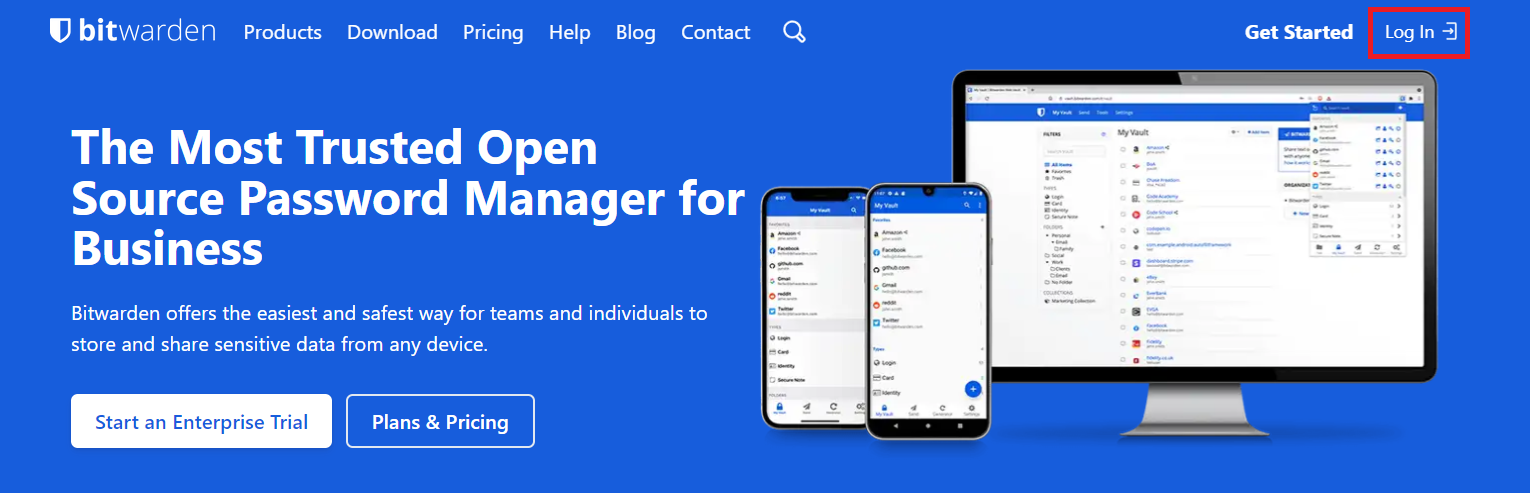
- Aller sur le site https://bitwarden.com ou en faisant une recherche Internet.
Le site Internet est en anglais, mais rassurez-vous, nous pouvons utiliser l’outil dans la langue de Molière. - Cliquez sur Log In en haut à droite du site
- Sur la nouvelle fenêtre, cliquez sur le bouton Créer un compte
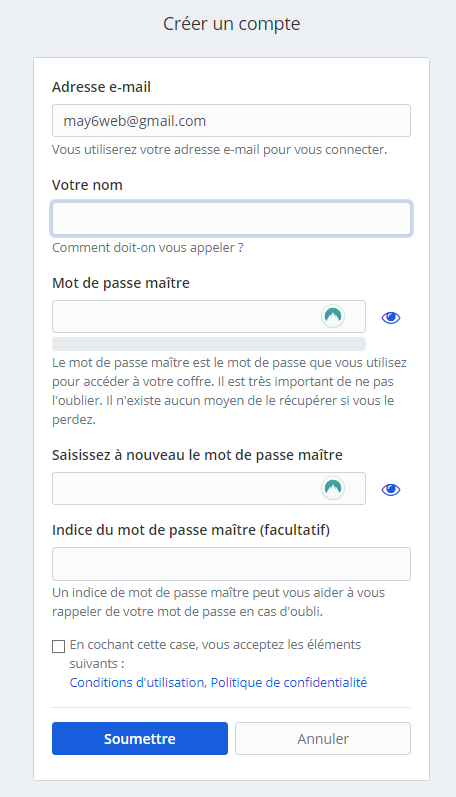
Vous aurez 4 informations à rentrer :
- Votre adresse mail qui va servir de nom d’utilisateur pour vos futures connexions à votre coffre-fort
- Votre nom. Vous pouvez très bien mettre un surnom car il n’est là qu’à titre informatif
- Un mot de passe maître, le mot de passe pour vous connecter à votre coffre-fort.
- Un indice au cas où vous ne vous rappelleriez pas de votre mot de passe à l’avenir.
- Cocher J’accepte les conditions générales (c’est comme tout le service web)
La première étape est réalisée.
Il y a une deuxième étape qui est apparue : Bitwarden vérifie si vous êtes un bot (un robot) ou un être humain qui remplit le formulaire.
Cliquez sur la petite case à cocher à côté de je suis humain et il y a un petit test à passer.
Il y a plusieurs images. Bitwarden vous demande de cliquer sur les images contenant le type de transport indiqué au-dessus des photos.
Une fois sélectionnées, cliquez sur check.
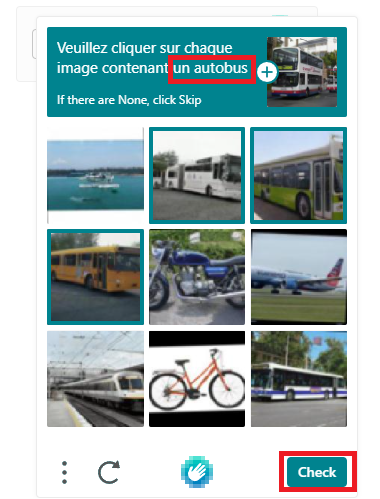
Si vous faites une erreur, vous devrez recommencer le test sinon ça passe au vert.
Vous pouvez donc soumettre mon inscription à Bitwarden.
Et voilà, vous avez créé un compte chez Bitwarden.
Installer une extension de navigateur
Une extension de navigateur est une sorte de mini-programme dans votre navigateur Internet.
Je préconise son utilisation dans la vie courante pour se connecter à son coffre-fort. J’en explique les raisons dans l’article Comment utiliser Bitwarden ?
Pour chaque navigateur utilisé de chaque ordinateur, il faudra répéter les manipulations suivantes.
Rendez-vous sur la page https://bitwarden.com/download/
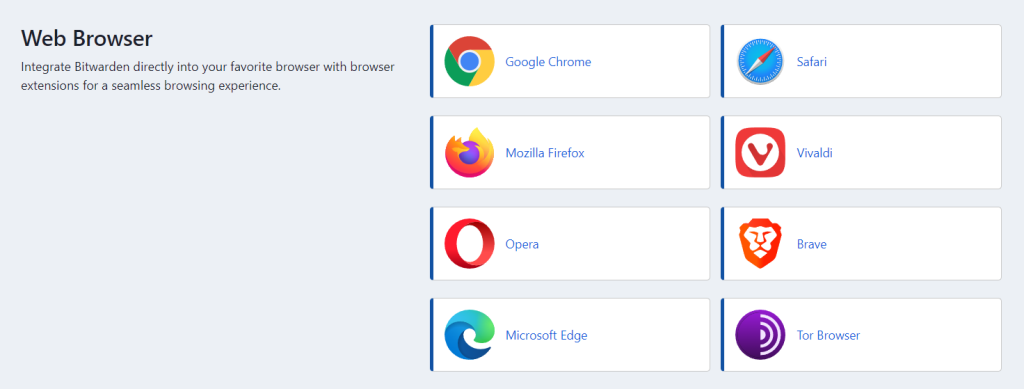
- Sélectionnez le navigateur que vous utilisez actuellement.
- Cela vous emmènera à la page de l’extension dans la boutique du navigateur.
- Cliquez sur le bouton Ajouter à [Nom du navigateur]
- Une demande de confirmation peut apparaître sur certains navigateurs, acceptez-la
- L’extension s’est installée sur votre navigateur. Une icône Bitwarden apparaît en haut à droite du navigateur.
Afficher l’extension sur Chrome
Si l’icône d’extension n’apparait pas, il suffit d’aller sur la pièce de puzzle, là où se trouve toutes les extensions qui sont installées sur le navigateur Google Chrome.
Dans la liste, vous avez Bitwarden. Pour faire apparaître l’icône dans votre barre de menus, cliquez sur la petite épingle qui se trouve à côté du nom de l’extension
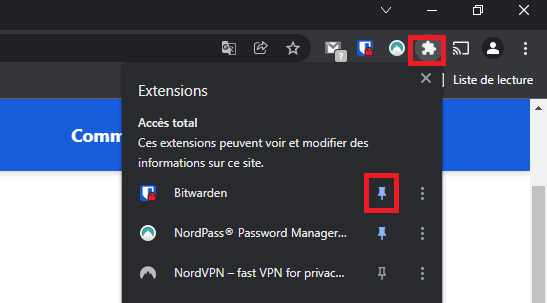
Vous êtes prêt(e) à utiliser Bitwarden.
Se connecter à son coffre-fort
Vous avez trois possibilités :
- Via le site officiel Bitwarden, cliquez sur Log In
- Via l’interface Web https://vault.bitwarden.com/
- Utiliser une extension de navigateur
Pour les 2ères possibilités,
- rentrez votre adresse mail et le mot de passe maître
- cliquez sur Se connecter
- Pour ceux qui l’ont activé, saisissez le code de validation (2FA)
En passant par l’extension de navigateur,
- cliquez sur son icône et cliquez sur Se connecter.
- Rentrez vos identifiants puis cliquez sur Se connecter en haut à droite.
- Si l’authentification à 2 facteurs est activée, renseignez le code de validation puis cliquez sur Continuer.
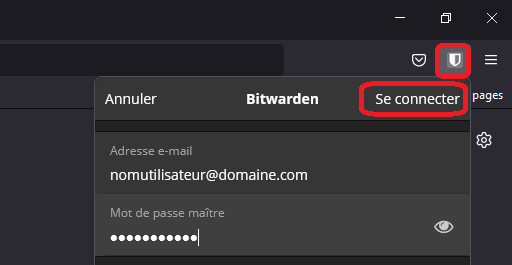
Avec une extension de navigateur, vous pouvez savoir si vous êtes connecté(e) à votre compte Bitwarden :
- Icône noire, vous n’êtes pas connecté(e)
- Icône bleue, vous êtes connecté(e)
Mot de passe perdu
Si vous êtes pressé et voulez supprimer votre compte, allez directement à l’étape n°7
Si vous oubliez votre mot de passe maître, à la page de connexion,
1°) Cliquez sur Obtenir l’indice du mot de passe maître
2°) Renseignez l’adresse mail qui vous sert à vous connecter
Bitwarden va vous envoyer un mail avec l’indice que vous avez renseigné à la création de votre compte.
3°) Connectez-vous à votre messagerie
4°) Ouvrez le mail qui s’appelle Your Master Password Hint.
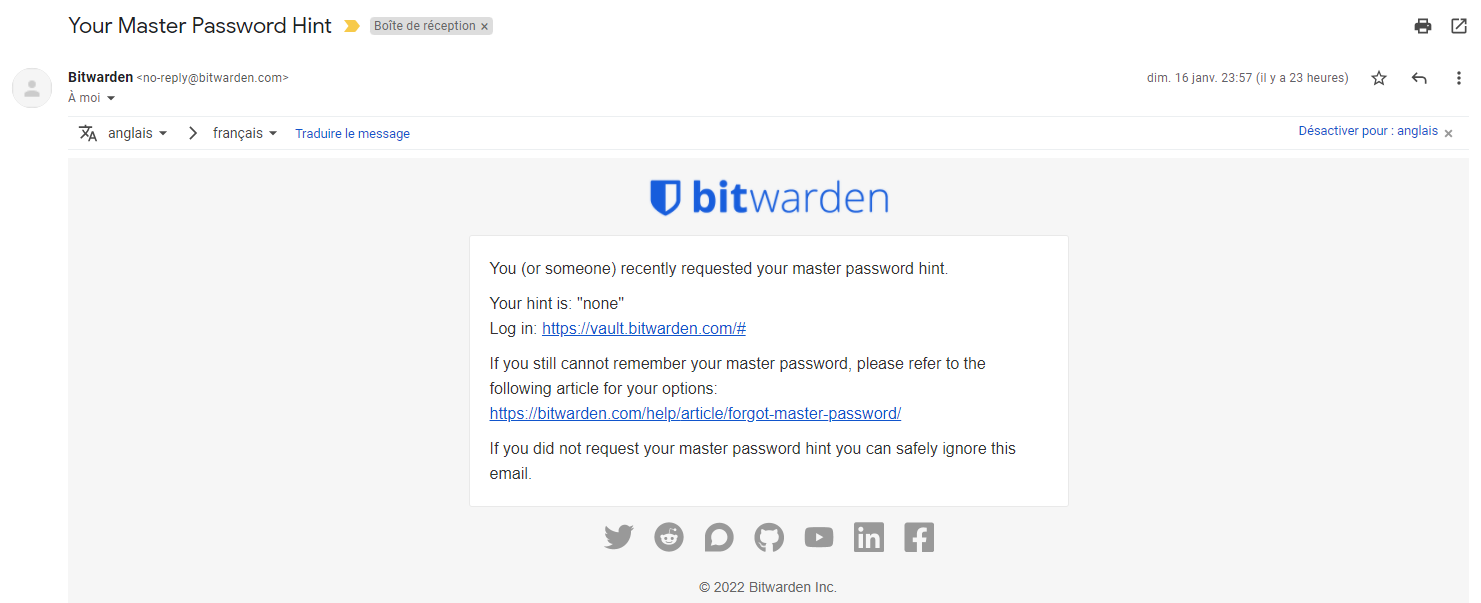
Il indique l’indice que vous aviez laissé à l’inscription.
5°) Si cela ne suffit pas, cliquez sur le lien en cas de mot de passe perdu https://bitwarden.com/help/article/forgot-master-password/
Cela vous amène à une page d’aide de Bitwarden dans laquelle vous trouverez un lien pour effacer votre compte
6°) Cliquez sur le lien https://vault.bitwarden.com/#/recover-delete
7°) Saisissez votre adresse mail puis cliquez sur Soumettre.
Bitwarden vous envoie un nouveau mail Delete Your Account
8°) A l’intérieur du mail, cliquez sur le lien Delete Your Account
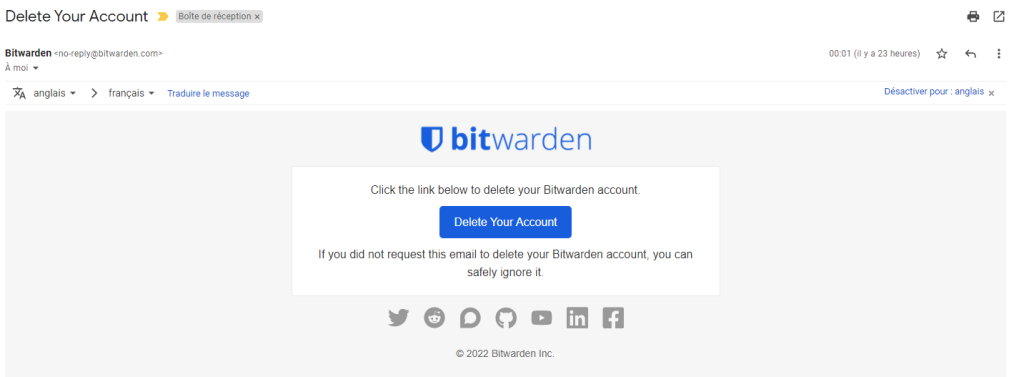
Ça vous renvoie vers Bitwarden.
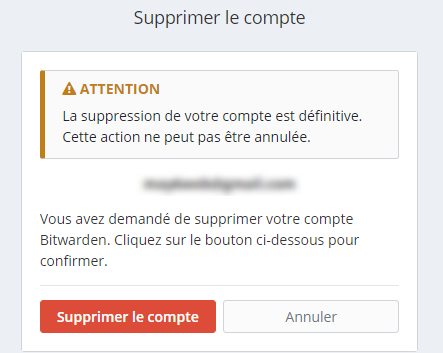
Cliquez sur supprimer le compte pour fermer ce dernier et supprimer toutes les données qui s’y trouvent.
Paramétrer votre compte
La première chose à faire pour notre première connexion est d’effectuer quelques réglages.
Je clique sur Paramètres dans le menu en haut de la fenêtre
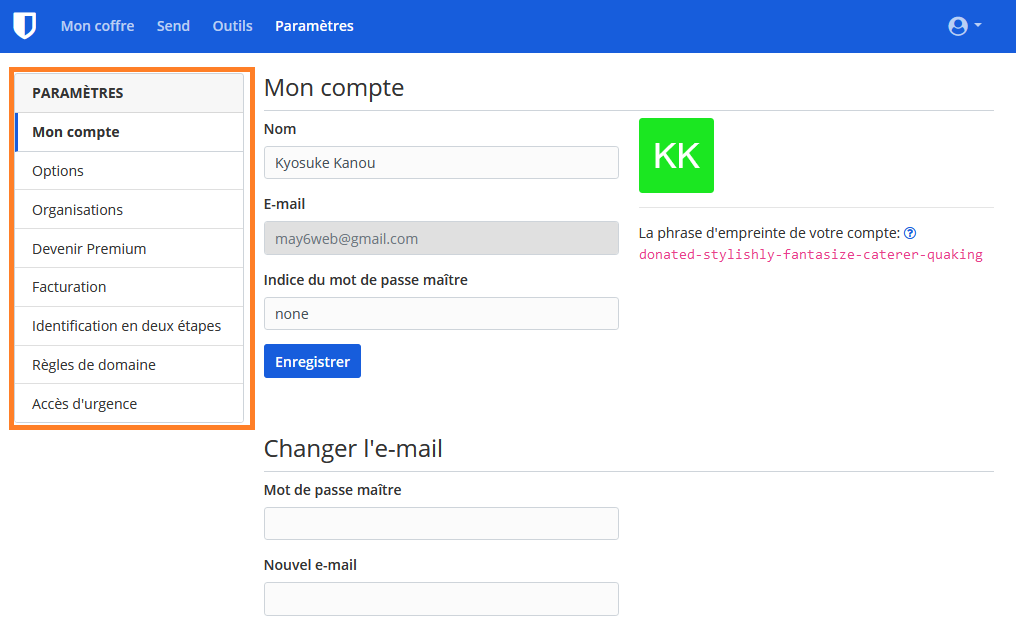
Les paramètres contiennent différentes rubriques accessibles via le menu latéral à gauche.
Mon compte
Dans la rubrique mon compte, je peux notamment :
- changer mon mot de passe maître
- changer mon e-mail de connexion, si vous changez de messagerie
Je vous recommande de ne pas toucher les réglages suivants.
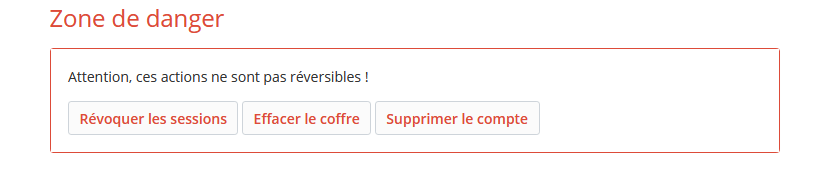
En fin de page, vous avez 3 fonctionnalités
- révoquer les sessions c’est-à-dire que tous les appareils qui sont connectés à votre compte Bitwarden vont être déconnectés. Ça c’est une mesure de sécurité au cas où si vous pensez qu’une personne est connectée à votre compte.
- Effacez le coffre pour supprimer toutes les données du coffre fort
- Si au final, Bitwarden ne vous plaît pas, vous pouvez toujours supprimer le compte.
Options
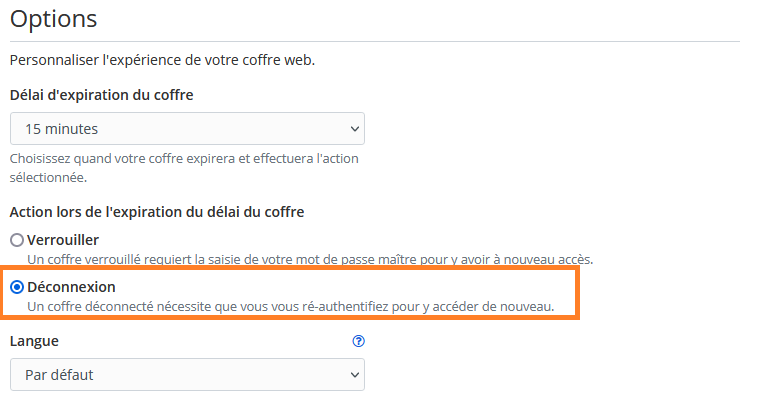
Par défaut, en cas d’inactivité, votre coffre-fort va se verrouiller. Personnellement, je préfère déconnecter mon compte, ça c’est parce que je suis précautionneux (trop peut être…).
En verrouillant le coffre-fort, ça vous demande juste votre mot de passe maître. Votre adresse mail est affichée en clair.
Si vous êtes comme moi, passez de verrouillage à déconnexion et n’oubliez pas de cliquer sur Enregistrer pour tenir compte des modifications.
Identification à deux étapes
Quelque soit le service que vous utilisez, pas seulement Bitwarden, dès que c’est possible, activer la double authentification.
Allez sur la rubrique correspondante dans les paramètres de Bitwarden.
Vous avez 5 possibilités : 2 en version gratuite et 3 en version payante.
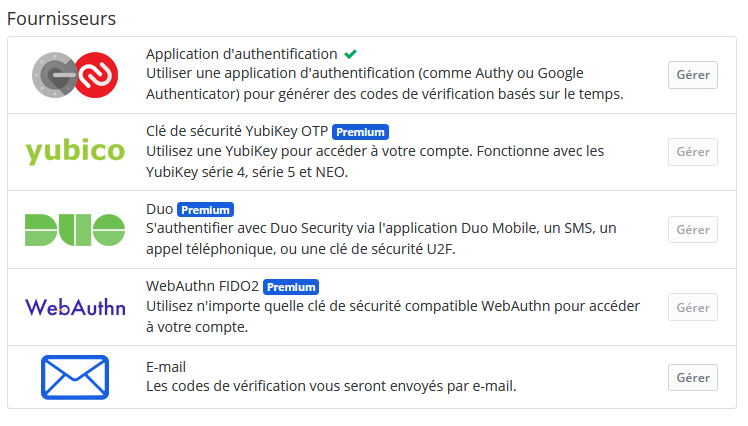
Restons sur la version free. Entre Application d’authentification et E-Mail, je vous recommande de vous tourner toujours sur la 1ère option, bien plus sécurisée. Pour en savoir davantage sur le sujet, consultez notre article Utiliser la double authentification.
1°) Cliquez sur Gérer.
2°) Btiwarden vous demande votre mot de passe maître, c’est tout à fait normal à partir du moment qu’on veut changer une option de sécurité, il va toujours vous demander le mot de passe maître.
3°) Cliquez sur Continuer.
4°) Bitwarden affiche un QR code que vous devez scanner avec votre application d’authentification.
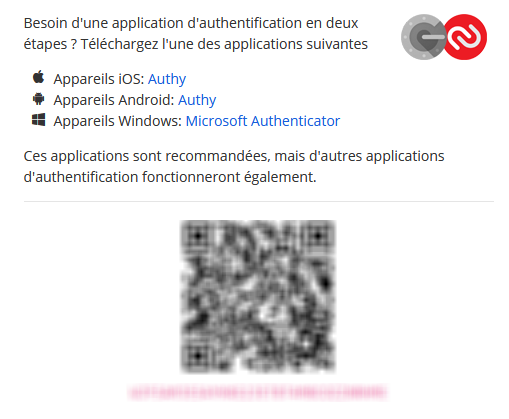
5°) Ça vous rajoute une ligne dans votre application qui correspond à votre compte sur Bitwarden .
6°) Saisissez le nombre à 6 chiffres affiché sur l’application, appelé code de validation, dans le champ sous le QR code.
7°) Puis cliquez sur Activer
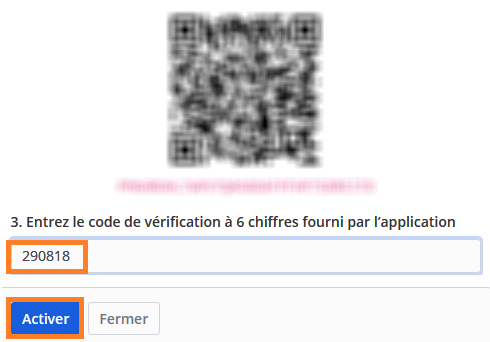
La double authentification est activée comme indiqué en haut de le fenêtre.
Il ne vous reste plus qu’à Fermer la fenêtre.
Vous pouvez tester la double authentification en vous déconnectant/reconnectant à votre coffre-fort. Après la saisie de votre adresse mail et mot de passe maître, vous ne rentrez pas dans votre compte. Il faut saisir le code de validation affiché dans votre application d’authentification pour accéder à votre coffre-fort.
Ce sera tout pour ce guide. prochaine étape, importer ses mots de passe dans Bitwarden.
Tutoriel en vidéo
Retrouvez ce guide également en format vidéo sur ma chaîne Youtube


