
Dans les précédents articles, nous avons vu comment installer Bitwarden et importer les mots de passe que vous possédez déjà.
Maintenant, on passe aux choses sérieuses, son utilisation au quotidien.
À la découverte de l'interface de Bitwarden
Cliquez sur l’icône Bitwarden quand vous êtes connecté(e).
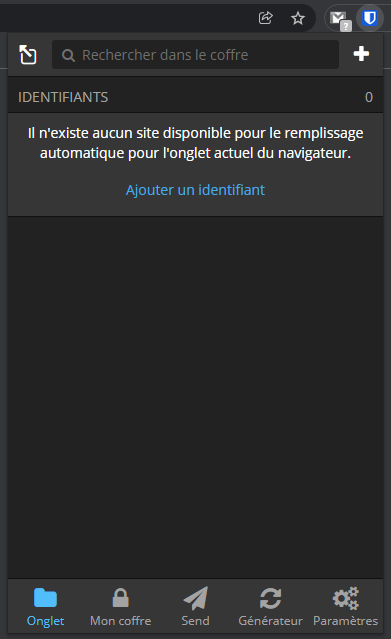
L’extension est composée de 5 rubriques que l’on retrouve en bas (la mise en forme de la version Web https://vault.bitwarden.com est proche) :
- Onglet : liste les identifiants enregistrés dans Bitwarden qui correspondent à l’onglet du navigateur dans lequel vous êtes.
- Mon coffre : ensemble des identifiants enregistrés dans votre coffre-fort
- Send : fonctionnalité pour partager un mot de passe avec une personne extérieure
- Générateur : outil de création de mots de passe
- Paramètres : réglages de Bitwarden
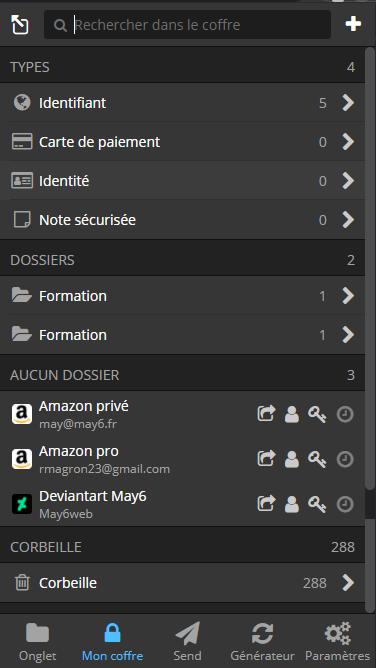
La rubrique Mon coffre
La rubrique Mon coffre est l’endroit où son stockées toutes vos données. La plus connue est le mot de passe, mais Bitwarden (comme d’autres gestionnaire de mots de passe) peut sauvegarder d’autres données :
- Carte de paiement : les informations de votre carte de crédit pour gagner de la rapidité (pas de ressaisie du numéro, nom du titulaire, date, etc…)
- Identité : les informations d’tat civil, coordonnées de la personne (postale, tél., mail…). Pratique pour les formulaire d’inscription ou page de livraison lors d’un achat en ligne.
- Note sécurisée : fourre tout où vous pouvez écrire ce que vous voulez. Par exemple je m’en sers pour sauvegarder les données techniques de certaines messageries (adresse du serveur, ports…)
Ensuite vient l’organisation des vos données. Vous pouvez si le coeur vous en dit de ranger vos mots de passe dans des dossiers comme vous le faites déjà sûrement pour vos fichiers sur un ordinateur:
- Vous aurez tout d’abord les dossiers que vous aurez créés
- Une rubrique Aucun dossier pour les mots de passe que vous n’auriez pas rangé
- Et enfin un dossier corbeille pour les identifiants que vous avez jetés (ex : compte fermé).
Nous verrons plus en détail les autres rubriques plus loin de cet article ou aurons leur article spécifique.
Utiliser un mot de passe enregistré dans Bitwarden
Étape 1: rechercher dans Bitwarden
1°) La première chose est d’aller chercher vos identifiants.
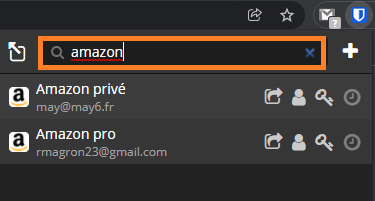
a) Soit vous saisissez le nom du site dans la barre de recherche en haut de l’extension
Bitwarden vous proposera tous les identifiants pouvant correspondre à votre recherche
b) Soit vous allez dans la rubrique Mon coffre pour rechercher manuellement parmi tous vos mots de passe
2°) Lorsque que vous avez trouvé le compte souhaité, vous pouvez voir à droite 4 icônes :
- Lien direct du site : en cliquant dessus, votre navigateur vous propulsera vers le site enregistré (c’est comme un favori pour un navigateur)
- Copier le nom d’utilisateur (pour le coller dans le formulaire de connexion)
- Copier le mot de passe (pour le coller lui aussi sur la page de connexion)
- Copier le code de vérification (nous verrons ce paramètre plus tard)
- Remplissage automatique des champs nom d’utilisateur et mot de passe (recommandé)

Faisons un essai. Parmi mes identifiants, je clique sur le nom de mon ‘icône de lien vers la page pour mon compte Deviantart.
Google Chrome m’emmène directement sur le site Deviantart
Saisir les identifiants de connexion
Je vais sur la page de connexion de mon site si mon navigateur m’a amené à la page d’accueil (c’est juste un réglage quand vous créer votre mot de passe)
Pour mon exemple, je suis dans la page de connexion au site.
Il ne me reste qu’à saisir mon nom d’utilisateur (adresse mail) et mon mot de passe. Justement, Bitwarden les connaît, lui.
J’ouvre mon extension, dans la rubrique Onglet, je clique sur le nom de l’entrée (nom du compte), ça remplira automatiquement vos champs du formulaire de connexion.
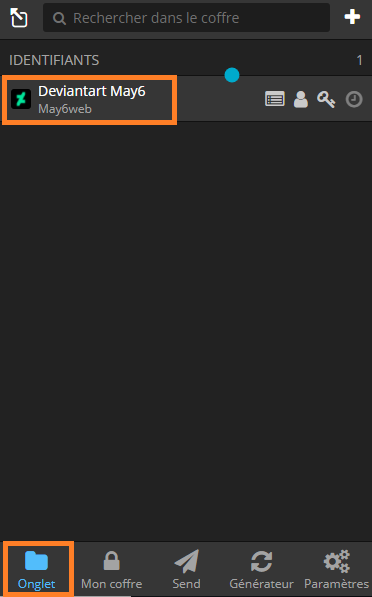
Il ne me reste plus qu’à cliquer sur le bouton de connexion du formulaire et…me voilà connecté.
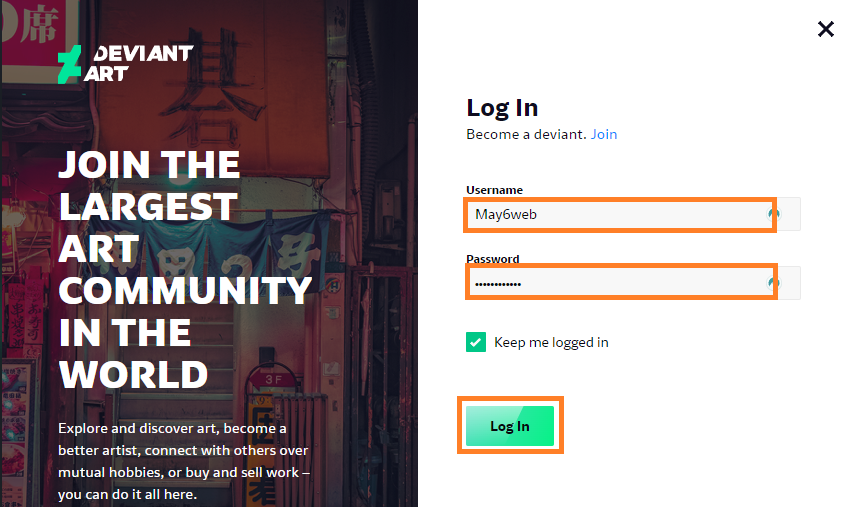
C’est toute la beauté du gestionnaire de mots de passe. En quelques clics, je peux me connecter à n’importe quel site pour lequel j’ai un compte et qu’il est enregistré dans Bitwarden sans avoir à se rappeler du mot de passe.
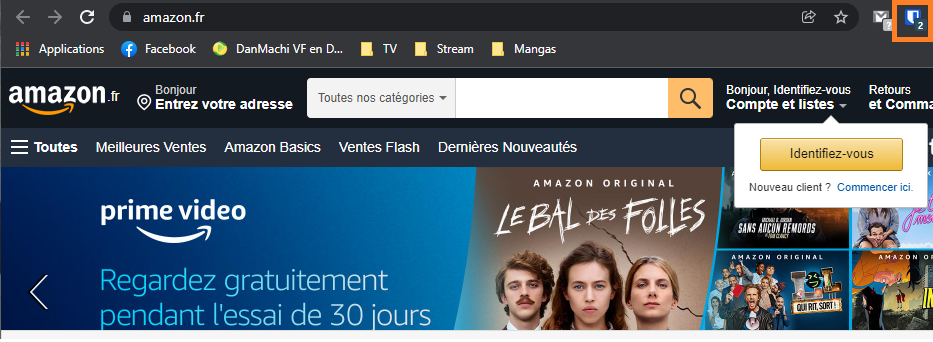
Exemple anti-phishing avec navigateur sur le site Amazon et Bitwarden m’indique 2 comptes enregistrés pour ce site.


