Qu'est-ce que Trello ?
Tout le fonctionnement de Trello est basé sur les étiquettes, qui sont destinées à optimiser la production et la communication (et collaboration) entre les équipes (et même les partenaires externes). Une étiquette (Kanban, en japonais) voit le jour dès lors qu’une commande est passée. Elle indique une tâche à réaliser.
Les tâches sont réparties dans un tableau en fonction de leur état et peuvent passer d’une colonne à l’autre au fur et à mesure du processus : par exemple à l’étude, à faire, en cours, fait.
Ce type d’affichage peut bien sûr être différent selon vos besoins, vous n’êtes pas obligés de classer par état d’avancement.
Fini la parlotte, lançons nous !
Création d'un compte Trello
Pour cela, rendez-vous sur le site officiel de Trello : https://trello.com/home
Cliquez sur S’inscrire en haut à droite du site Internet
Vous pouvez vous créer un compte en rattachant un compte Google/Microsoft/Apple. Personnellement, je préfère m’inscrire directement via l’adresse mail.
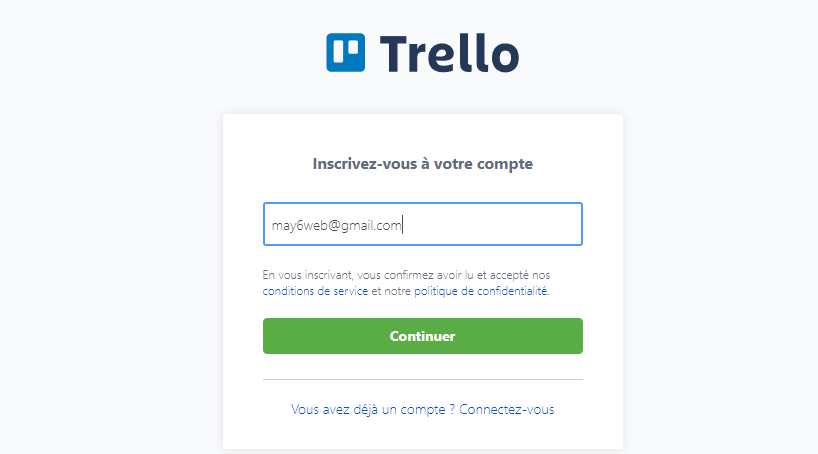
Saisissez votre adresse mail puis cliquez sur Continuer.
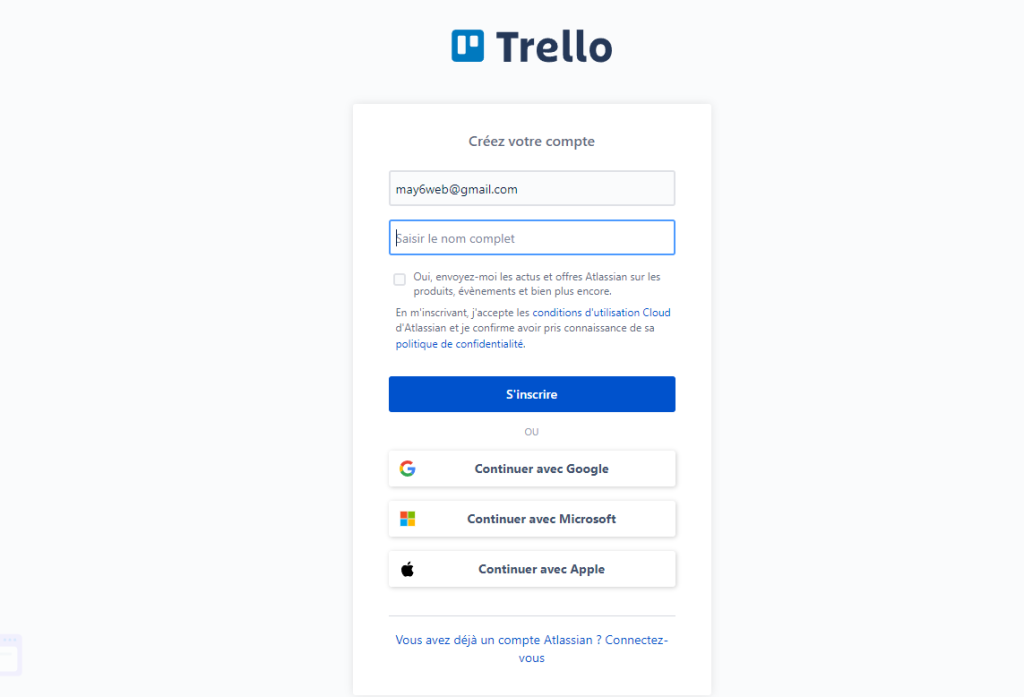
Vous êtes amené(e) sur le site d’Atlassian, l’entreprise propriétaire de Trello qui demande votre Nom (c’est purement informatif, un surnom marche)
Saisissez votre Nom puis cliquez sur S’inscrire
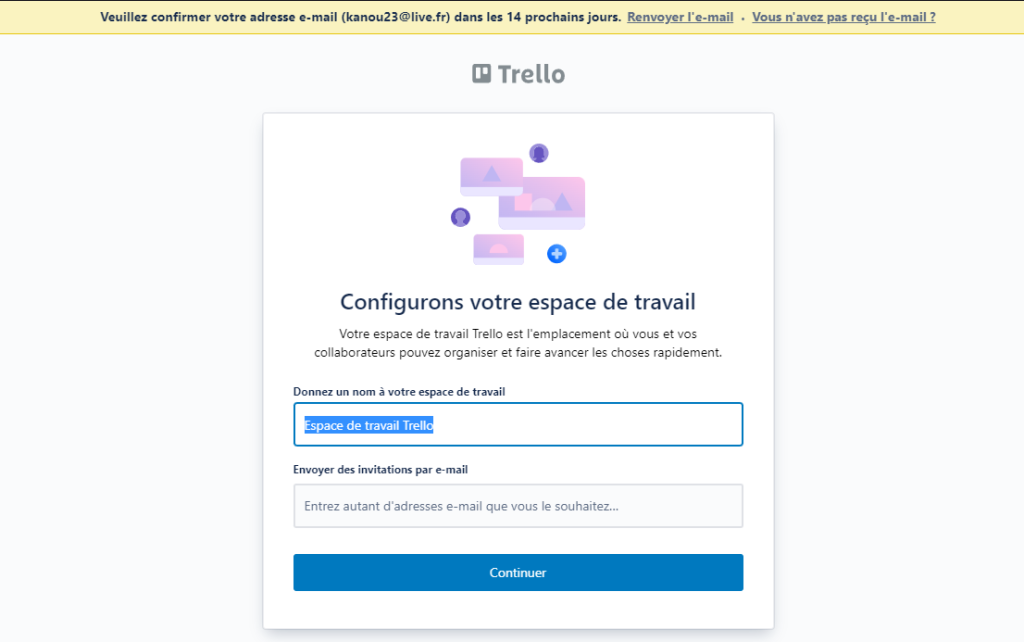
Vous allez maintenant nommer votre espace de travail qui contiendra vos tableaux.
Cliquez sur Continuer
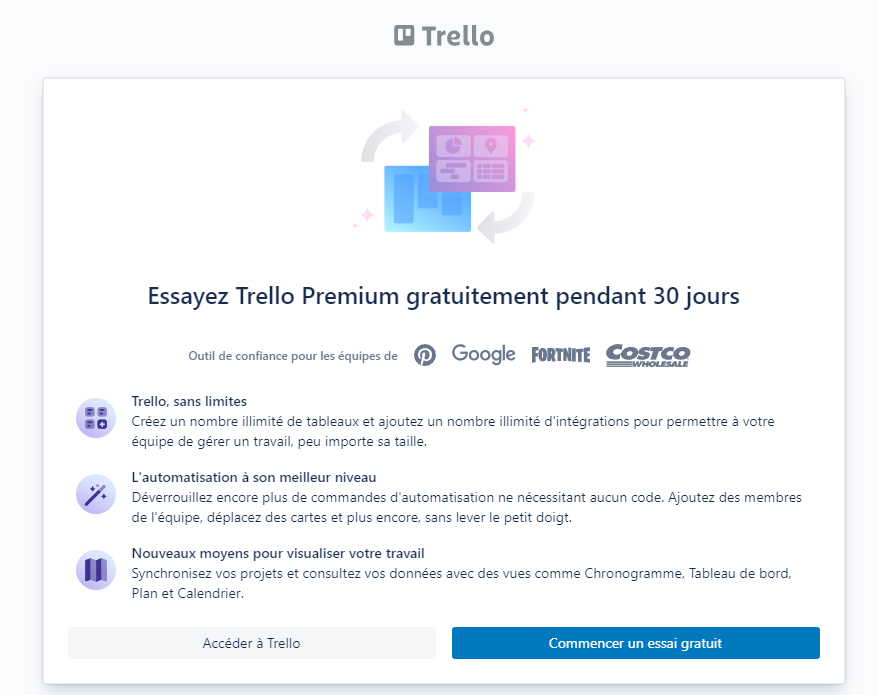
Trello vous propose de tester gratuit la version premium pendant 30 jours.
Si vous souhaitez rester sur la version gratuite, cliquez sur Accéder à Trello.
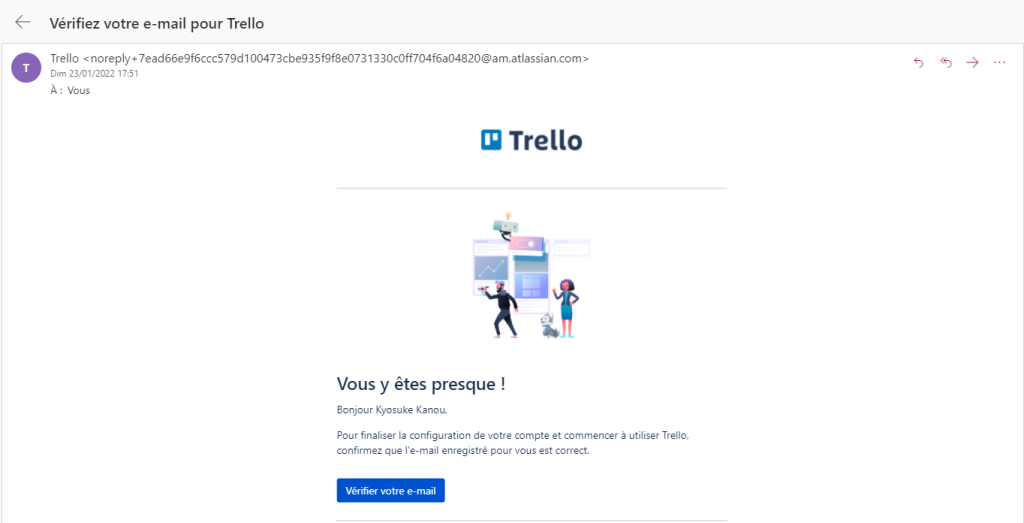
Vous avez dû vous en rendre compte durant les étapes précédentes, un bandeau en haut de l’écran demande de confirmer votre adresse mail.
C’est une étape très importante à réaliser.
Allez sur votre messagerie et ouvrez le mail reçu.
Cliquez sur le bouton Vérifier votre e-mail.
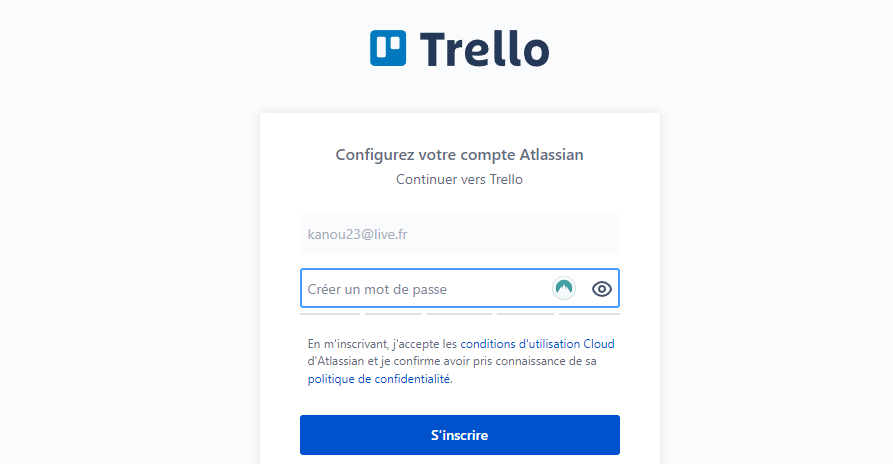
C’est durant cette étape que vous allez déterminer votre mot de passe pour vos prochaines connexions. C’est pour cela qu’il faut le faire dans la foulée.
Déterminez votre mot de passe
Cliquez sur S’inscrire.
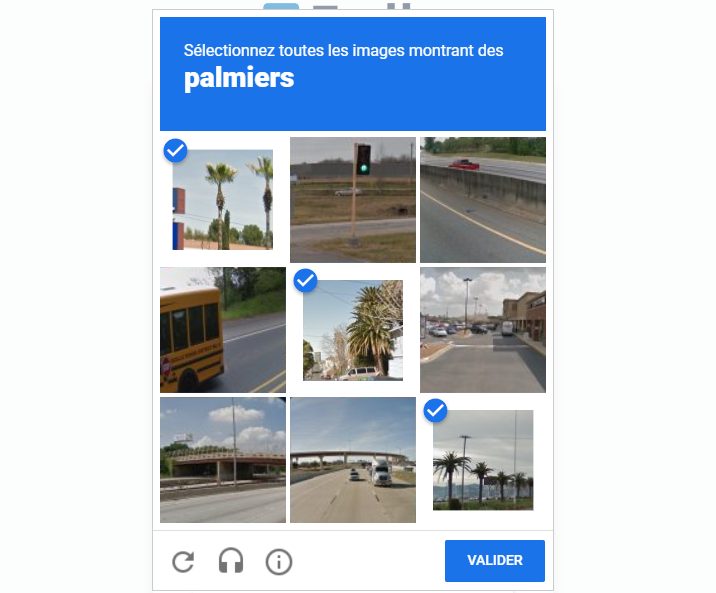
Il est fort probable que Trello fasse une vérification avec un captcha.
Sélectionnez les images contenant l’objet mentionné dans la consigne.
Cliquez sur Valider.
L'interface d'un tableau Trello
Un tableau comprend quatre composants principaux qui qui fournit d’impressionnantes fonctionnalités :
Menu
Zone indispensable pour tout service Web ou logiciel. Il se trouve à droite de votre tableau Trello.
Il s’agit du centre de contrôle de mission de votre tableau. Vous pouvez y contrôler les membres qui y ont accès, gérer les paramètres, filtrer les cartes, etc… Vous pouvez également consulter dans l’historique des actions qui ont été effectuées sur un tableau.
Tableau
Il représente un projet ou un endroit conçu pour gérer les tâches à mener ou les informations.
Il permet d’organiser vos tâches, collaborer avec vos collègues, votre famille ou vos amis.

Listes
Les listes organisent les cartes du tableau en colonne lors des différents stades de leur avancement (en utilisant la méthode Kanban), ou simplement rassembler des idées et des informations afin de ne pas les perdre de vue. Vous pouvez ajouter autant de listes que vous le souhaitez dans un tableau et les disposer comme bon vous semble.
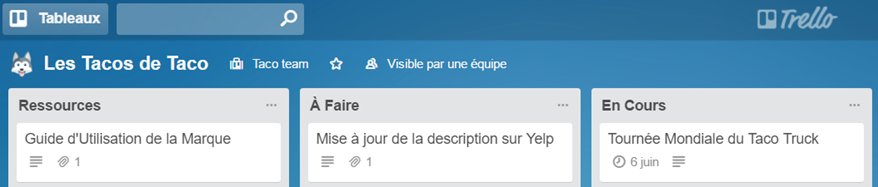
Cartes
L’unité fondamentale d’un tableau est la carte. Les cartes sont utilisées pour représenter des tâches et des idées. Une carte peut représenter un élément qui doit être réalisé, comme la rédaction d’un article de blog, ou un élément à ne pas oublier, comme la politique de l’entreprise en matière de vacances.
Cliquez sur une carte pour la personnaliser et ajouter toutes les informations utiles de votre choix.
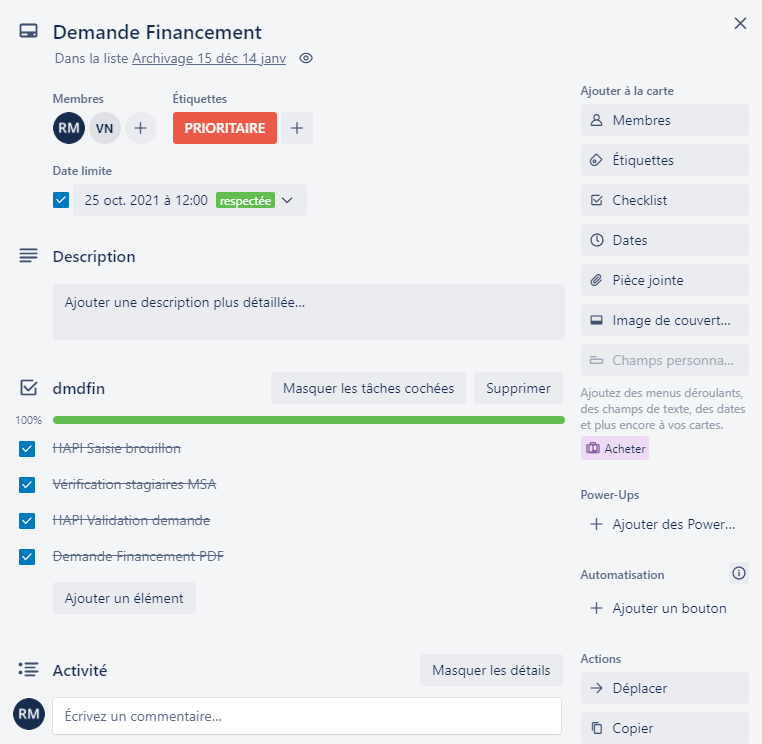
Glissez-déposez des cartes dans des listes pour afficher la progression (en cas d’utilisation de la méthode Kanban).
Vous pouvez ajouter autant de cartes que vous le souhaitez dans un tableau.
Créer un tableau
Dans la rubrique Tableaux de votre espace de travail, cliquez sur Créer
Vous pouvez partir :
- de zéro
- à partir d’un modèle

Créer à partir d'un modèle
Cliquez sur Commencer par un modèle
Trello vous propose un liste parmi les modèles les plus populaires.
Pour l’exemple, je sélectionne Modèle Kanban.
Je choisis le nom qu’il va porter
Pour la visibilité, j’ai le choix entre :
- Privé : Seuls les membres que j’ajouterai manuellement dans le tableau pourront y avoir accès
- Espace de travail : Tous les membres de l’espace auront accès au tableau
- Public : le tableau sera accessible pour tous les Internautes
Laissez cochée la case Garder les cartes du modèle.
Cliquez sur Créer

Vous possédez maintenant un tableau qui possède déjà des listes et cartes.
Il peut ainsi me servir de base pour mon tableau qui aurait une même mise en page avec un état d’avance de tâches.

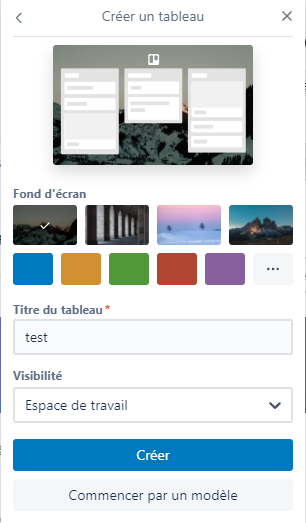
Création du tableau de A à Z
- Cliquez sur Créer un tableau
- Choisissez le fond de votre écran de votre fenêtre quand un tableau sera affiché (personnellement, je préfère une couleur unie pour une meilleure visibilité).
- Nommez le tableau à votre convenance
- Pour la visibilité, revoir la section précédente
- Cliquez sur Créer.
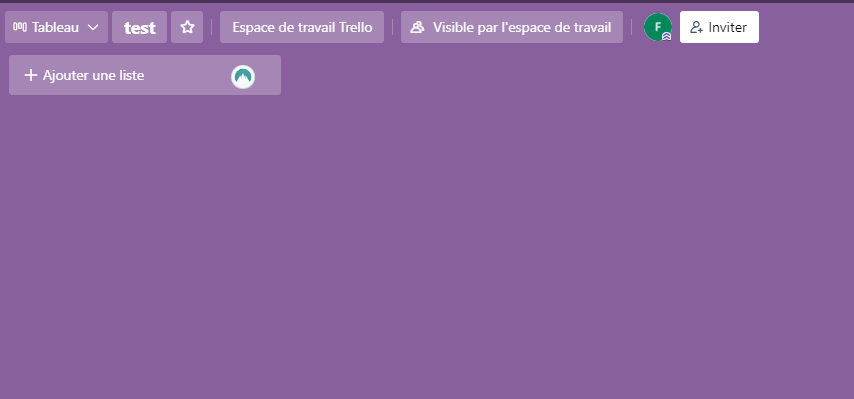
Vous obtenez un tableau vierge pour lequel vous allez créer manuellement les listes et les cartes selon vos besoins.
Gestion du tableau
Ajouter une liste
Si vous partez de zéro ou avezun modèle incomplet, vous vez besoin d’ajouter une colonne à votre tableau.
Il y a zone facilement identifiable dans le tableau pour en ajouter
- soit en haut à gauche de l’écran s’il n’y a aucune liste
- soit à droite de votre tableau si vous possédez déjà des listes
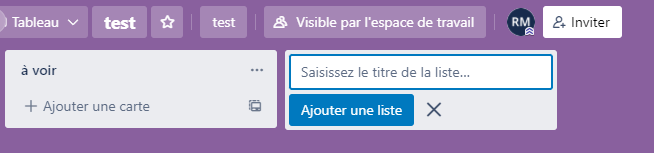
Cliquez sur ce lien Ajouter une liste
Nommez votre liste et cliquez sur Ajouter une liste pour confirmer
Supprimer une liste
Dans la version gratuite, on ne peut supprimer une liste.
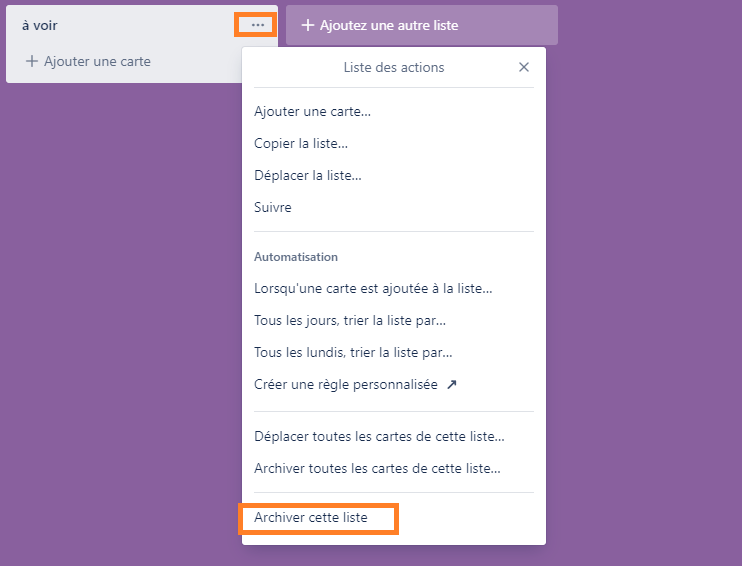
On ne peut uniquement l’archiver. Pour cela :
Faites un clic sur … en haut à droite de votre liste puis Archiver cette liste
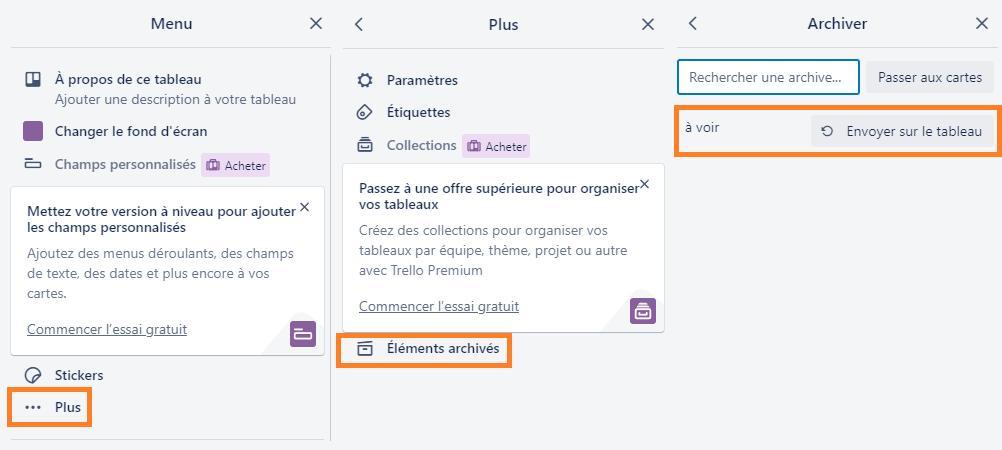
Vous pouvez retrouver les éléments archivés dans le menu de droite puis … Plus > Éléments archivés.
Cliquez sur Passer aux listes et les restaurer en cas de besoin.
Ajouter des cartes
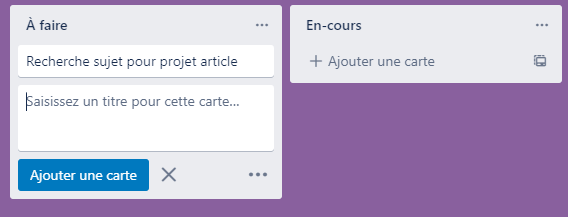
Ajoutez des cartes à chaque tâche qui doit être réalisée ou information à mentionnée en cliquant sur Ajouter une carte dans la liste existante.
Ne créez pas de titres trop longs afin de pouvoir passer en revue et consulter facilement le statut de chaque carte du tableau.
Nommez votre carte puis cliquez sur Ajouter une carte
Astuce : import de plusieurs cartes
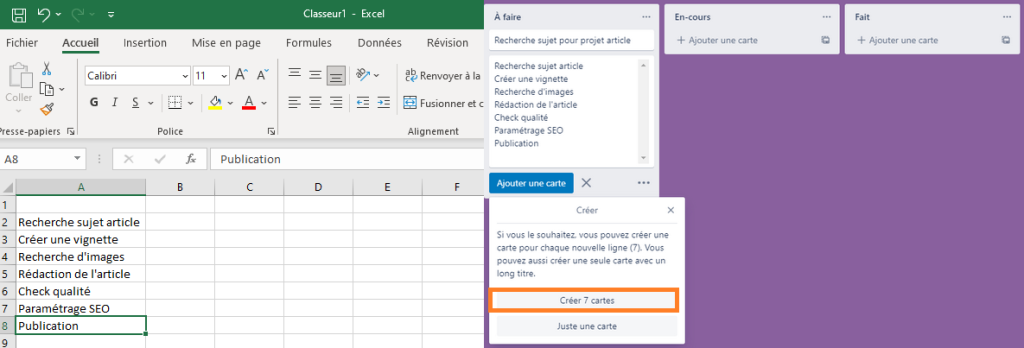
Lorsque vous utilisiez Excel avant pour lister vos tâches, il est possible de les importer dans Trello.
Ouvrez votre fichier Excel
Copiez toutes les lignes du tableau (hors en-tête)
Cliquez Ajouter une carte
Collez-les dans le champ de Nom
Cliquez sur Ajouter une carte
Trello vous propose d’ajouter les lignes copiées dans Excel. Cliquez sur Créer 7 cartes.
Supprimer une carte
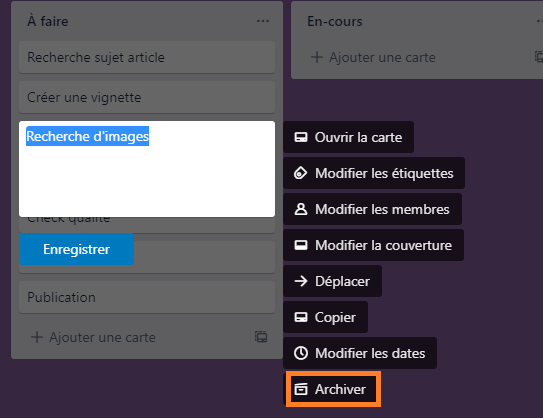
Les cartes fonctionnent de la même manière que les listes. Nous ne pouvons les supprimer mais les archiver.
Faites un clic-droit sur une carte puis parmi la liste sélectionner Archiver
La vue d’un tableau pour une visualisation des tâches et/ou informations est très utile mais la personnalisation des cartes l’est encore plus.
Vous pouvez ajouter un nombre impressionnant d’informations dans une carte ce que l’on appelle son verso ou dos de carte.
Gérer ses projets via les cartes
C’est assez simple en fait : il suffit de cliquer sur le nom de la carte pour accéder au dos de carte. Pour le quitter, il suffit de cliquez sur l’arrière-plan à côté de la carte.
Nous allons voir dans cette rubrique les informations que l’on peut ajouter à une carte pour améliorer la gestion de vos projets.
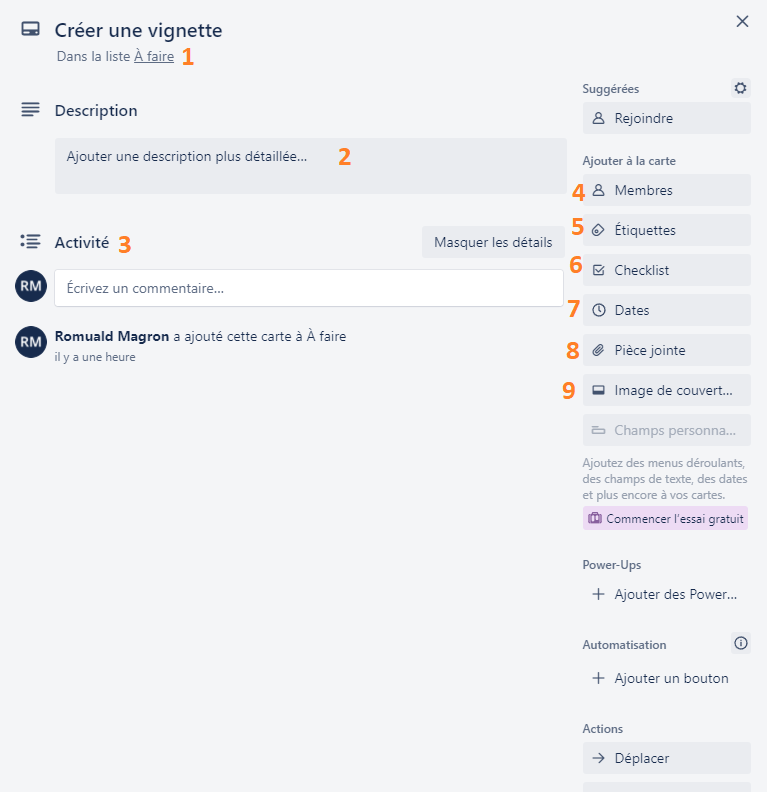
1°) Liste de la carte
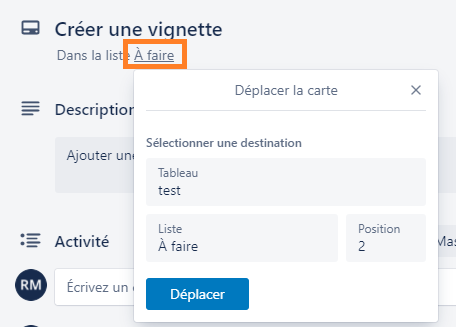
En plus du clic-droit sur une carte, vous pouvez déplacer la carte vers une autre emplacement de votre tableau en sélectionnant la nom de liste dans laquelle elle se trouve.
Vous pouvez changer sa position dans une liste (1 représentant la 1ère carte de la liste)
2°) Description
Comme un article de blog, la description permet d’écrire quelques phrases pour résumé une situation et/ou la tâche à réaliser.
3°) Activité
Retrace l’activité de la carte et dispose d’un tchat de discussion par commentaires pour dialoguer avec vos collaborateurs.
Peut remplacer un espace collaboratif si son usage est restreint (ex : pas de visio)
4°) Membres
Les prochaines informations sont celles que j’utilise quasiment tout le temps.
Tout d’abord, les membres : on peut affecter une ou plusieurs personnes à une carte, ce qui est très utile en cas de tâche à faire.
La personne est donc notifiée par mail de l’existence de la carte. Ses initiales apparaissent sur la carte lorsque l’on visualise le tableau.
Essayons !
Cliquez sur Membres. La liste des personnes ayant accès au tableau apparaît.
Sélectionnez la(les) personne(s) souhaitée(s).
Les initiales apparaissent au dos de la carte mais aussi sur le tableau à côté du nom de la carte.
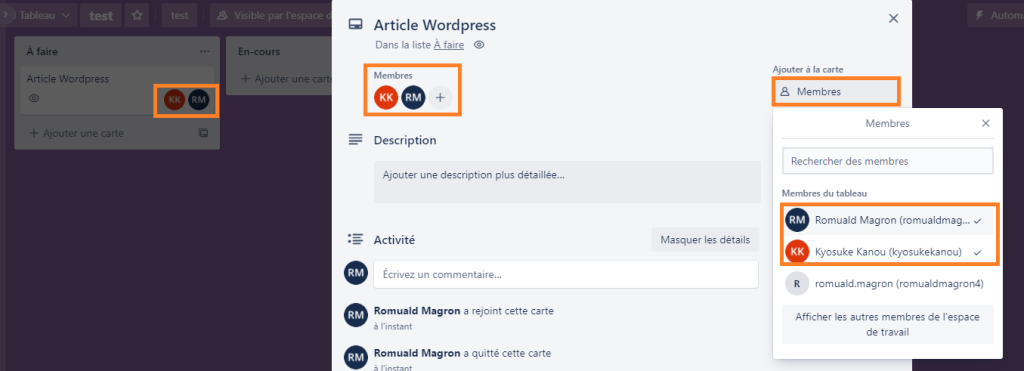
Pour retirer une personne, recliquez sur Membres, vous voyez un v à droite de chaque personne affectée.
Cliquez sur le nom de la personne pour la retirer de la carte (le v disparaît).
5°) Étiquettes
Ajoute une classification supplémentaire.
Personnellement, pour la gestion de projets, je créer des étiquettes en fonction de l’importance de la tâche.
Cliquez sur Étiquettes
Une liste de couleurs apparaît
Cliquez sur le crayon à droite de la bande jaune
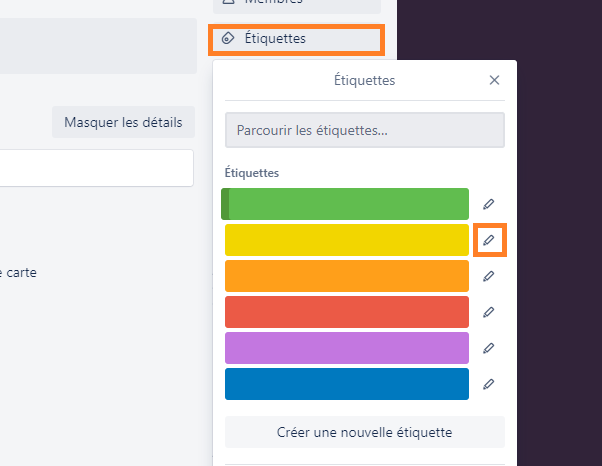
Donnez-lui le nom important et cliquez sur Enregistrer.
Cliquez sur le crayon à côté de la bande rouge puis nommez-la Prioritaire puis cliquez sur Enregistrer.
Cliquez maintenant sur la bande jaune ou rouge.
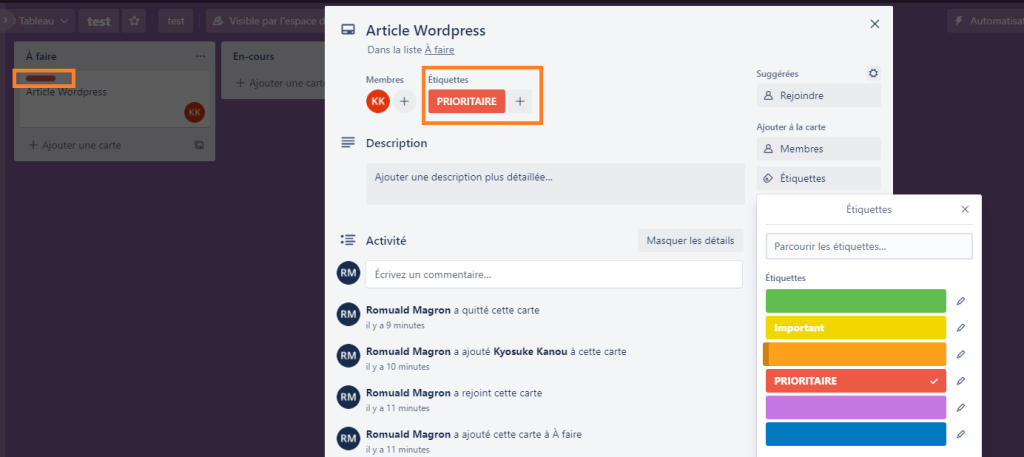
Vous voilà avec un dos de carte avec le mention prioritaire ou urgent.
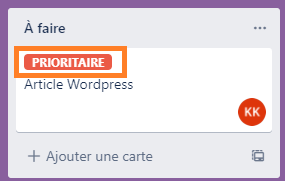
Vous retrouvez cette mention au niveau de la carte sur le tableau avec la bande de couleur correspondante.
En cliquant sur la bande de la carte elle se met à afficher son nom, en l’occurrence pour moi Prioritaire
6°) Checklist
Permet de créer des tâches à une carte.
C’est pour cela que vous pouvez donner un nom généraliste et lister les tâches y afférentes dans une checklist.
Pour l’exemple, plutôt que de créer une carte pour chaque tâche de la réalisation pour mon site, je vais nommer mes cartes sur le sujet de l’article et à l’intérieur listes les différentes tâches pour réaliser un article.
C’est parti !
Créer une checklist
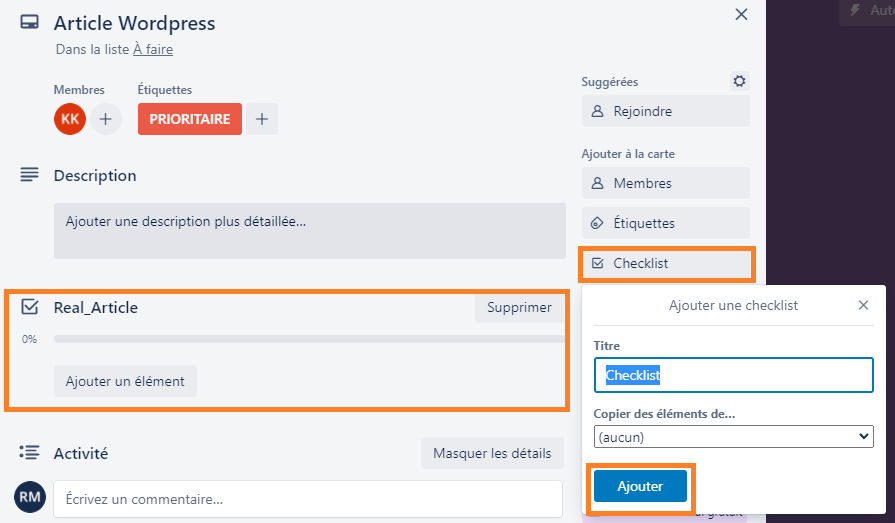
Cliquez sur Checklist
Donnez un titre à la checklist puis cliquez sur Ajouter
Une rubrique spécifique s’est créée au dessus d’Activité.
Ajouter les tâches de la checklist
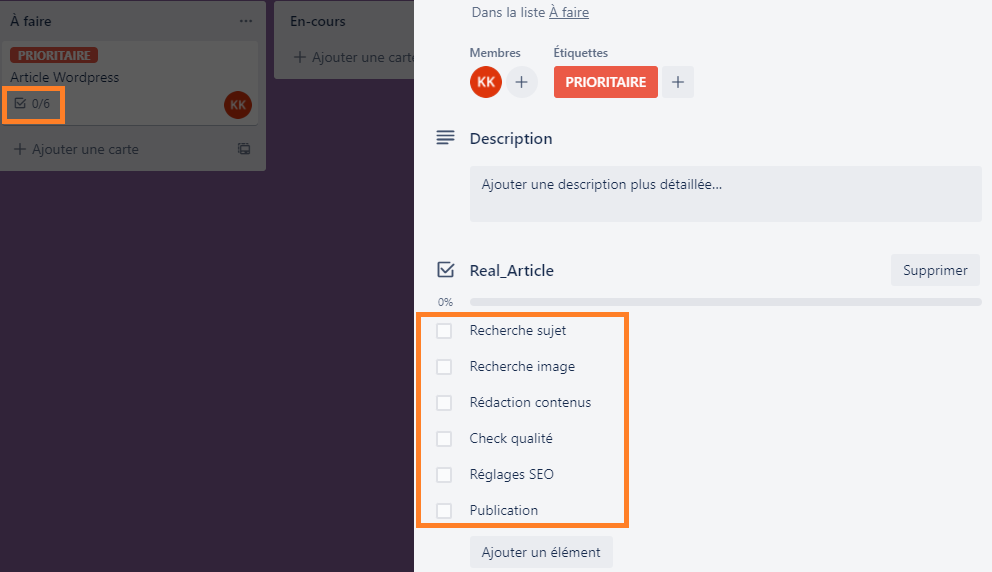
Vous pouvez dorénavant Ajouter un élément et saisir son objet
Cliquez sur Ajouter pour valider passer à la tâche suivante et ainsi de suite pour constituer votre checklist.
Dans la vue du tableau des nombres ont apparu pour indiquées le nombre de tâches réalisées par rapport au nombre de tâches totales.
Gestion de la checklist
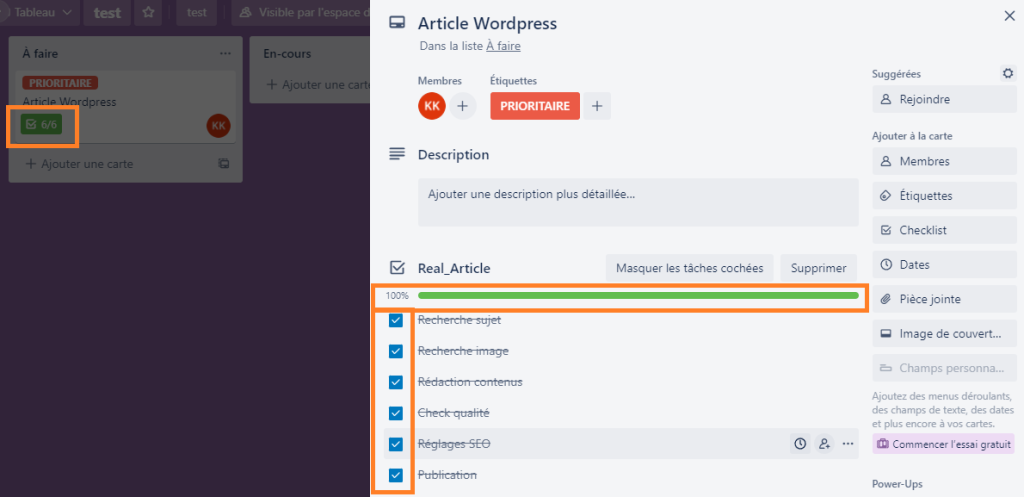
Lorsqu’une tâche est réalisée; il suffit de cliquer sur la case à cocher correspondante.
La barre de progression se mettra à jour dans le dos de la carte. Arrivée à 100%, le nombre de tâches passera au vers sur votre carte.
7°) Date limite
Créer une date
Champ utile pour la gestion de projets/tâches. Il permet de fixer une deadline (date limite) pour réaliser ce qui est sur la carte.
Cliquez sur Dates
Choisissez la date limite
Définissez un rappel qui enverra au propriétaire du tableau et aux personnes affectées à la carte un mail de notification.
Cliquez sur Enregistrer.
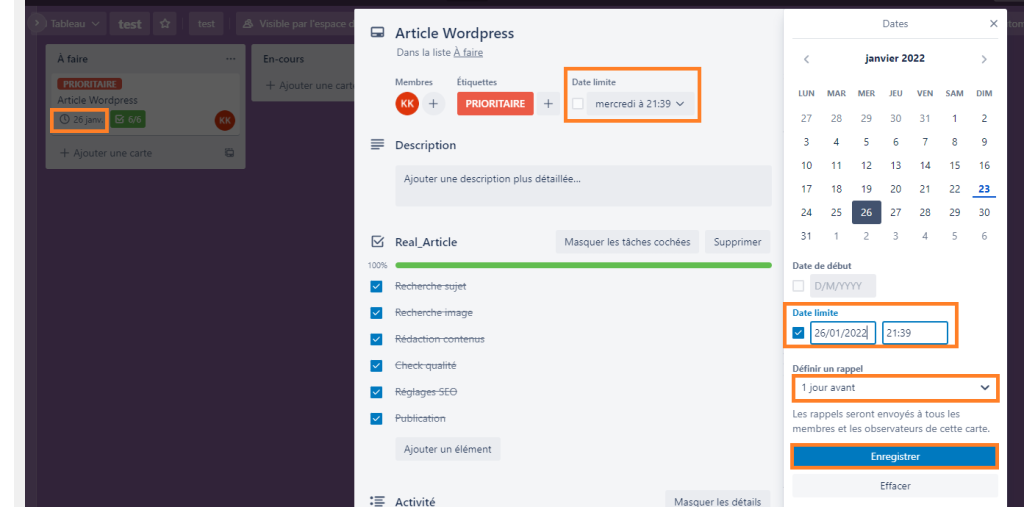
La date passera au jaune 24h avant la date limite et au rouge à partir de la date limite.
Indiquer la réalisation de la carte
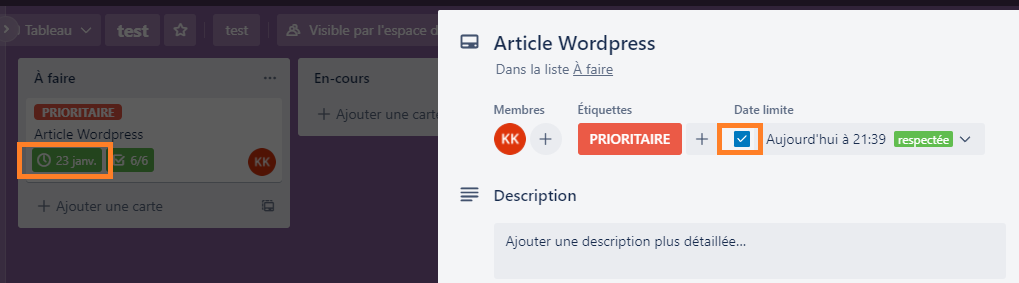
Même si vous avez coché toutes les cases de la checklist, la date limite changera de couleur après sa date.
Pour dire que vous avez réalisé les tâches dans les temps, cliquez sur la date sur la carte ou la case à cocher sur le dos de la carte.
8°) Pièce jointe
Si vous avez besoin d’ajouter une pièce jointe qui concernerait la carte, vous pouvez utiliser cette fonctionnalité.
Vous pouvez également utiliser un lien si vous stockez sur un cloud.
9°) Image de couverture
Cela peut-être utile de stocker une image par exemple pour un article de blog. Ainsi, elle s’affichera sur la vue du tableau.
Personnellement, je ne l’utilise que très rarement.
Inviter des membres
Invitez des membres à se joindre à votre tableau afin qu’ils puissent recevoir des tâches et collaborer sur votre tableau.
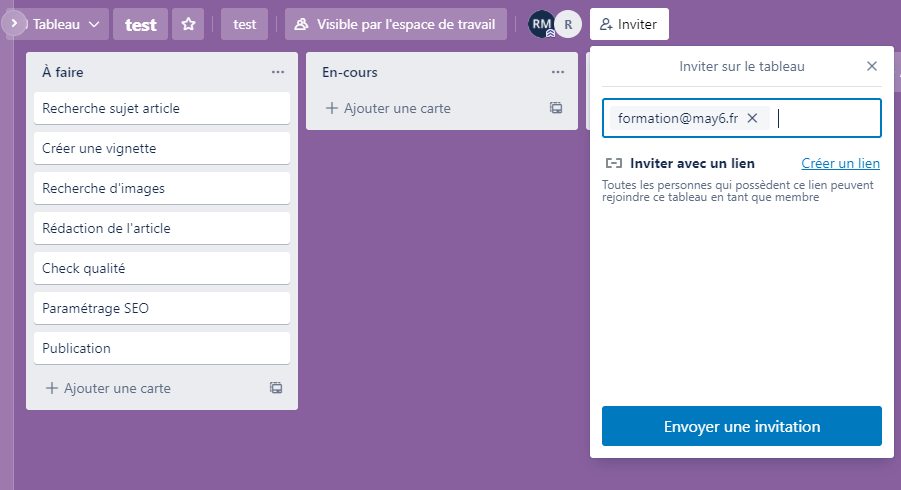
Cliquez sur Inviter dans le menu au dessus du tableau et sélectionnez les membres de votre équipe à ajouter au tableau. S’ils possèdent un compte Trello, ils apparaissent dans la liste, un clic suffit à les ajouter.
Cliquez sur Envoyer une invitation. Un mail ira dans leur messagerie avec un lien pour intégrer le tableau.
Vous pouvez également inviter une personne avec un lien. Insérez ce lien spécial dans un espace de discussion pour que chaque destinataire puisse rejoindre votre tableau.