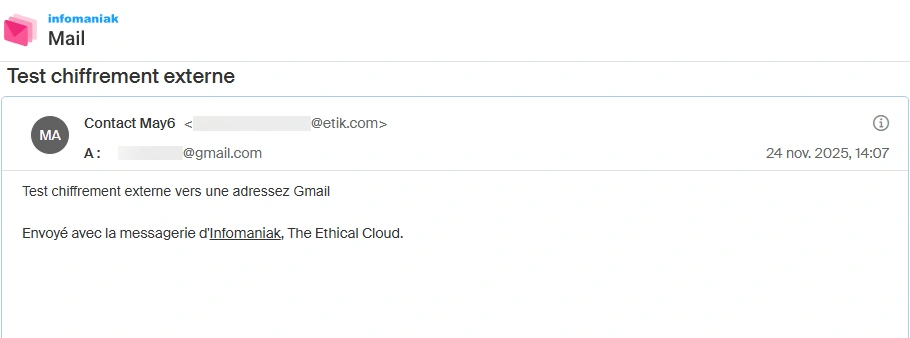
Dans un précédent article, je vous ai présenté et testé la fonctionnalité de chiffrement des mails chez l’hébergeur cloud Infomaniak.
Aujourd’hui, je vous montre comment activer cette solution de cryptographie pour vos mails si vous êtes client chez Infomaniak. En seconde partie, si vous avez reçu un mail, je vous dévoile de quelle manière vous pourrez le lire.
Envoi d'un mail chiffré Infomaniak
Principes
Le chiffrement de mails dans votre messagerie Infomaniak. Il est donc inutile de chercher dans les paramètres comment régler cette fonctionnalité.
L’opération se fait uniquement mail par mail.
La manière d’envoyer un mail va différer selon votre destinataire : est-il un utilisateur d’infomaniak ?
À partir de votre messagerie Web
- Lancez votre navigateur Internet
- Allez sur votre messagerie sur https://mail.infomaniak.com/ en vous connectant à votre compte Infomaniak
- Cliquez sur Nouveau message
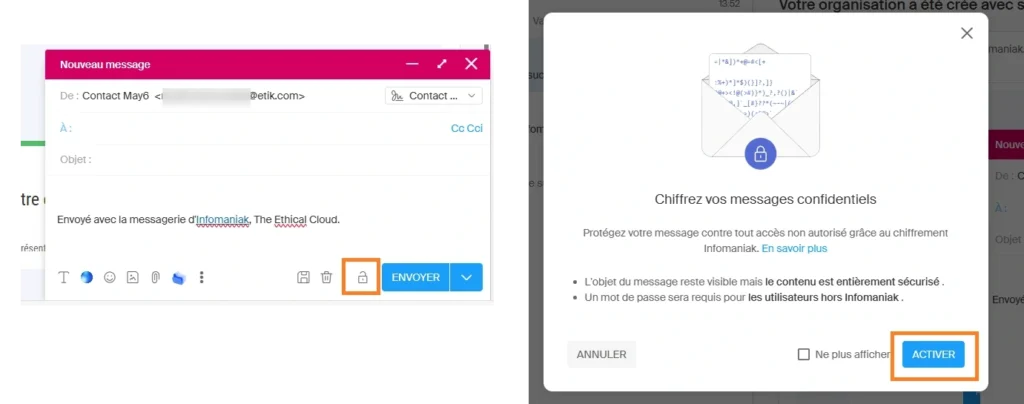
- Cliquez sur l’icône en format de cadenas en bas à droite de la fenêtre
- Une nouvelle fenêtre apparaît. Cliquez sur Activer pour lancer la fonctionnalité. Si vous ne voulez pas que cette fenêtre apparaisse à chaque fois, vous pouvez en premier lieu cocher la case Ne plus afficher
Lorem ipsum dolor sit amet, consectetur adipiscing elit. Ut elit tellus, luctus nec ullamcorper mattis, pulvinar dapibus leo.
6. Désormais la fenêtre de rédaction contient un cadenas et une barre de titre bleus. Cela indique que le chiffrement est actif
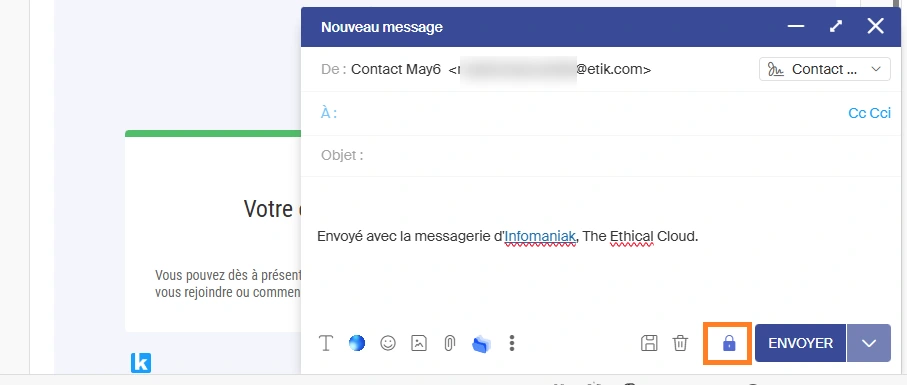
Désormais, la procédure va différer selon le destinataire.
Destinataire Infomaniak
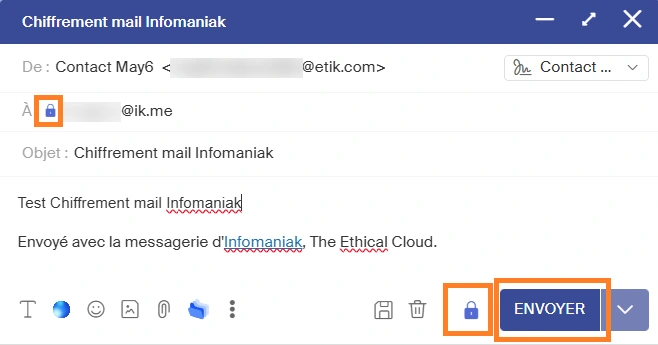
- Saisissez l’adresse mail du destinataire.
- Un cadenas bleu apparaît dans le champ de destinataire comme celui en bas de fenêtre.
- Rédigez votre mail puis cliquez sur Envoyer
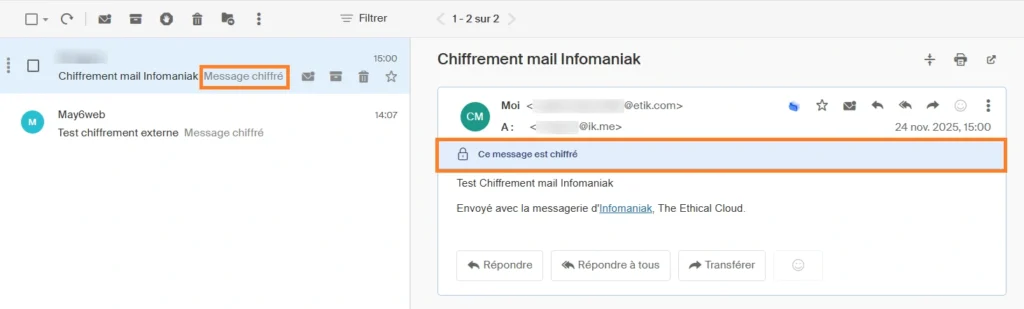
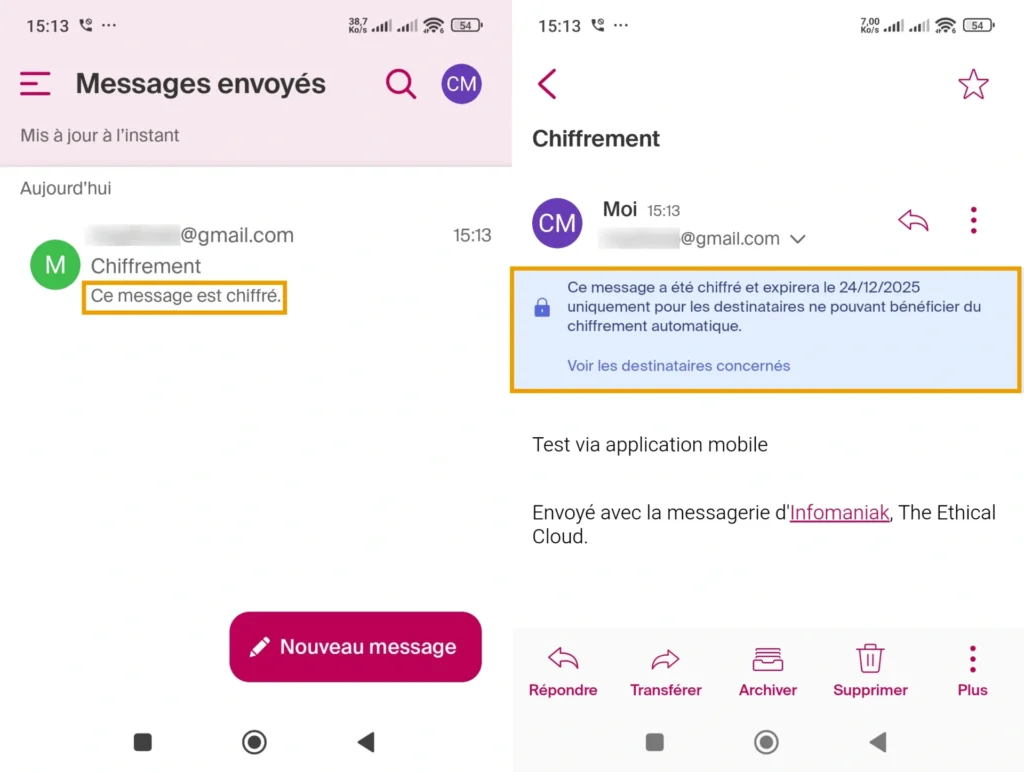
Une copie du mail chiffré se trouve dans votre dossier Messages envoyés. Vous pouvez une indication de son chiffrement dans la liste du dossier et à l’intérieur du mail.
Destinataire non Infomaniak
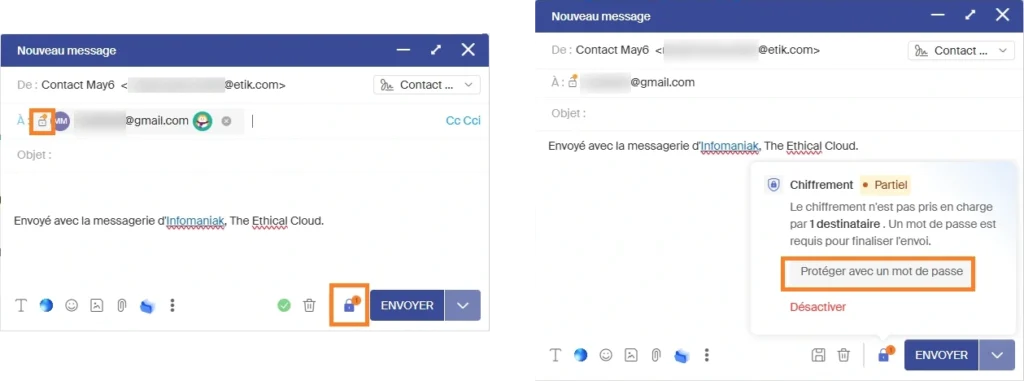
- Saisissez l’adresse mail du destinataire. Pour l’exemple j’ai choisi une Gmail
- Un cadenas apparaît avec un cercle orangé dans le champ de destinataire et en bas à droite de la fenêtre.
- Cliquez sur le cadenas en bas pour faire apparaître une pop-up expliquant que le système de chiffrement par défaut ne peut être utilisé.
- Cliquez sur le lien Protéger avec un mot de passe
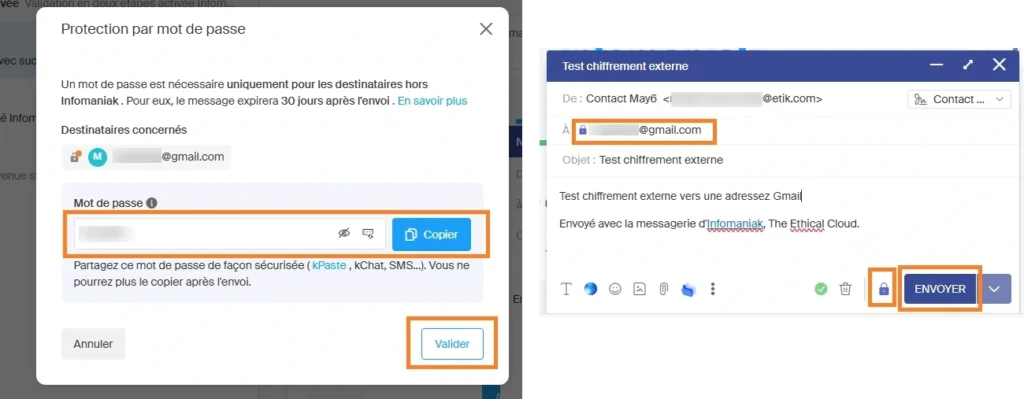
5. Infomaniak explique que le mail serait disponible que 30 jours après son envoi. Saisissez un mot de passe dans le champ approprié
6. Cliquez sur Valider
Sachez que le mot de passe nécessite une longueur minimale de 8 caractères. La longueur maximale est inconnue mais je peux vous dire que j’ai utilisé 50 caractères pour mon exemple. Je vous recommande plus de caractères en fonction de la sensibilité des données du mail.
7. De retour à la fenêtre de rédaction, le cadenas dans le champ de destinataire est désormais bleuté et le petit cercle orange a disparu. Vous pouvez finir de rédiger votre mail et cliquez sur Envoyer.
8. Une copie du mail chiffré se trouve dans votre dossier Messages envoyés. Vous pouvez une indication de son chiffrement dans la liste du dossier et à l’intérieur du mail.
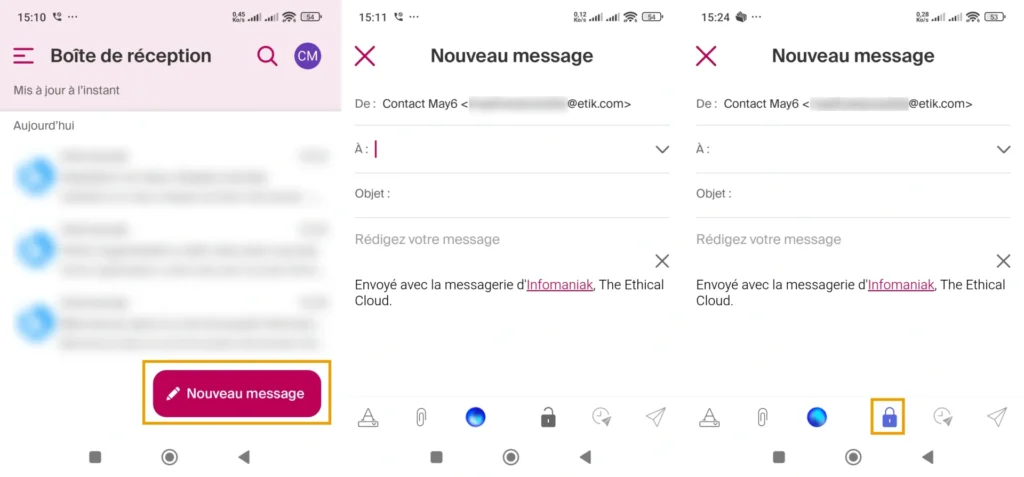
À partir de l'application mobile
- Lancez votre application sur votre smartphone
- Cliquez sur Nouveau message
- Dans la fenêtre de rédaction, cliquez sur l’icône en format de cadenas en bas de la fenêtre
- Il devient bleu
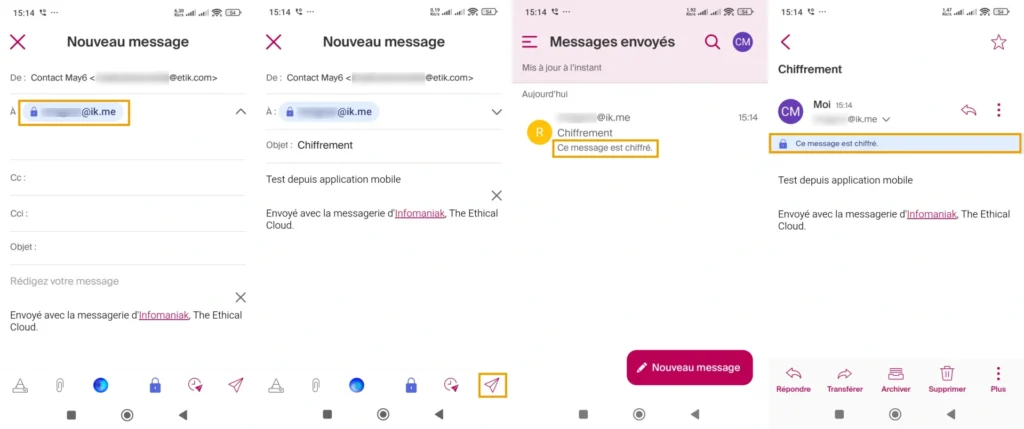
Destinataire Infomaniak
- Saisissez l’adresse mail du destinataire Infomaniak.
- Un cadenas bleu apparaît dans le champ de destinataire comme celui en bas de fenêtre.
- Rédigez votre mail puis cliquez sur l’icône en forme d‘avion en papier pour envoyer.
- Une copie du message chiffré est stocké dans le dossier Messages envoyés pour lequel une indication de son chiffrement est affiché.
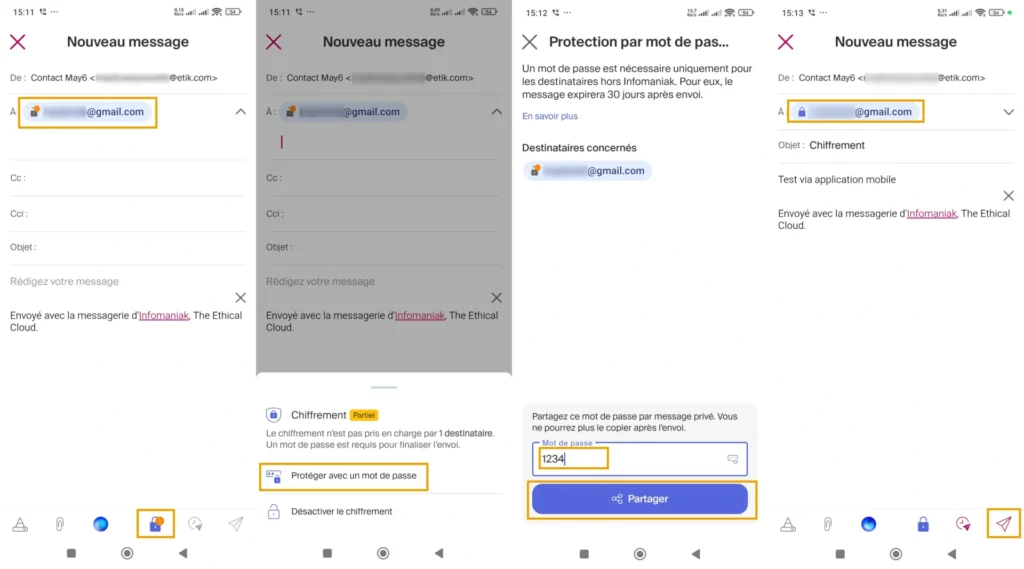
Destinataire non Infomaniak
- Saisissez l’adresse mail du destinataire. Pour l’exemple j’ai choisi une Gmail
- Un cadenas apparaît avec un cercle orangé dans le champ de destinataire et en bas de la fenêtre.
- Cliquez sur le cadenas en bas pour faire apparaître une pop-up. Cliquez sur le lien Protéger avec un mot de passe
- Saisissez un mot de passe dans le champ approprié puis cliquez sur Partager
- De retour à la fenêtre de rédaction, le cadenas dans le champ de destinataire est désormais bleuté et le petit cercle orange a disparu. Vous pouvez finir de rédiger votre mail et cliquez sur le bouton en forme d’avion en papier pour Envoyer.
Une copie du mail chiffré est disponible dans le dossier Messages envoyés. Une indication qu’il est chiffré est affiché :
- dans la liste des messages du dossier
- à l’intérieur du message
Lecture d'un mail chiffré
Petite précision avant de continuer le guide : les messageries Infomaniak consultées sur un client de messagerie externe (Thunderbird, Outlook, etc…) sont considérées comme des utilisateurs hors Infomaniak car les clés de chiffrement ne sont pas accessibles.
Destinataire et client d'Infomaniak
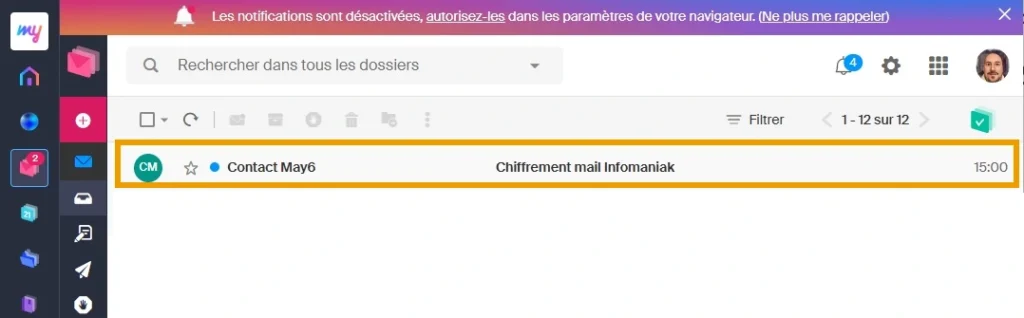
Un mail chiffré reçu dans sa messagerie Infomaniak ne porte aucune mention de chiffrement à l’extérieur.
Ouvrez-le
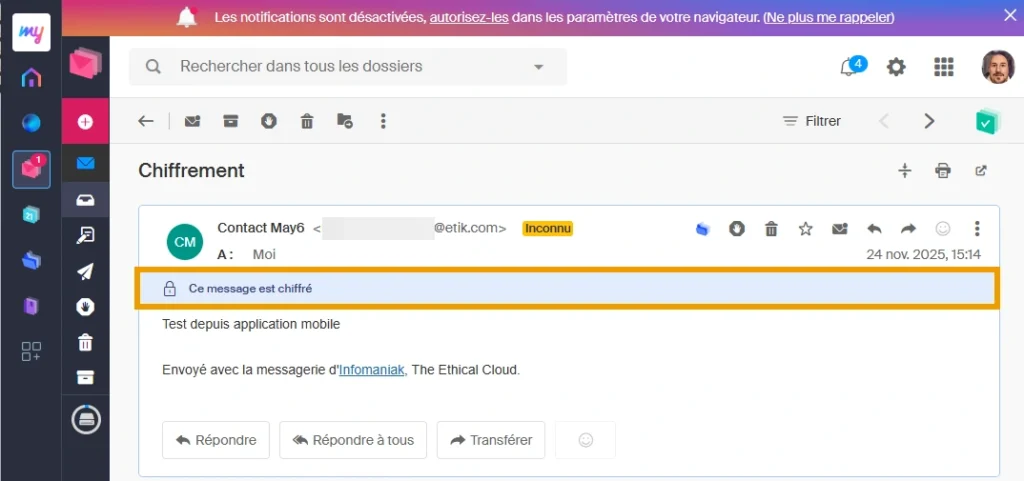
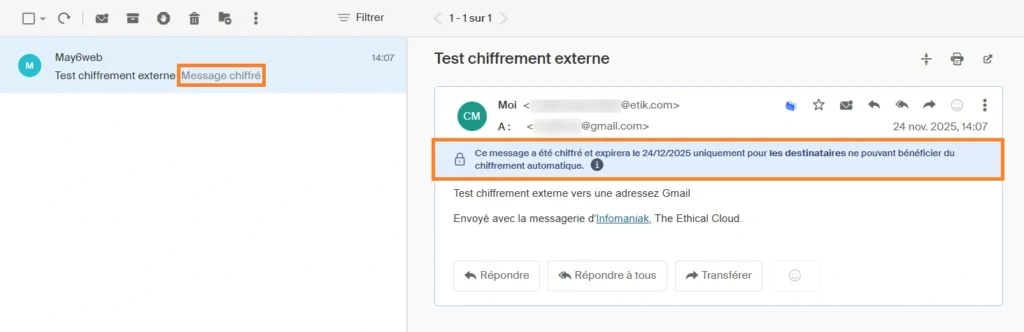
C’est à l’intérieur du mail que l’on obtient l’information du chiffrement par le biais d’un bandeau.
Aucune opération est nécessaire pour déchiffrer le mail, cela se fait automatiquement au niveau du serveur suisse.
Destinataire non client d'Infomaniak
Lancez votre messagerie via votre navigateur Web, l’application mobile ou un client de messagerie.
Dans votre boîte de réception, vous avez déjà une indication Message chiffré d’Infomaniak.
Ouvrez le
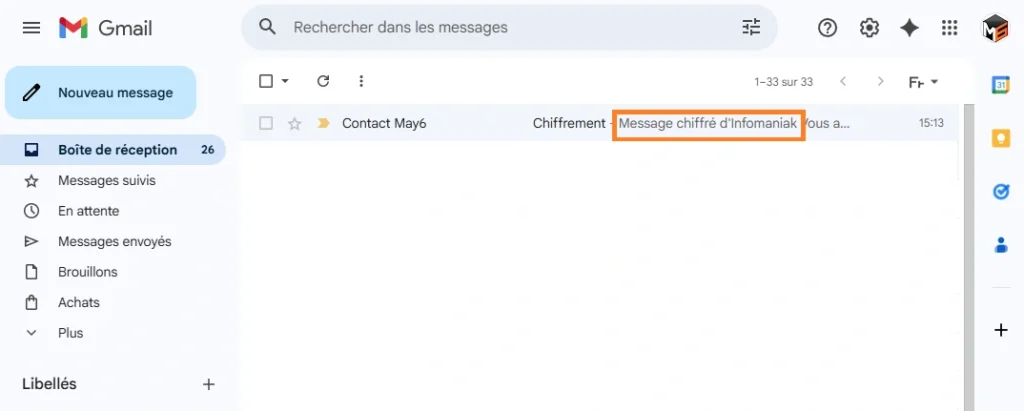
Comme vous pouvez le constater sur votre écran ou la capture ci-dessous que j’ai faite, il ne s’agit pas du mail chiffré.
C’est tout à fait normal. Pour assurer la sécurité, le mail chiffré est stocké chez Infomaniak pour lequel le présent mail vous fournit un lien.
Cliquez sur Consulter l’e-mail.
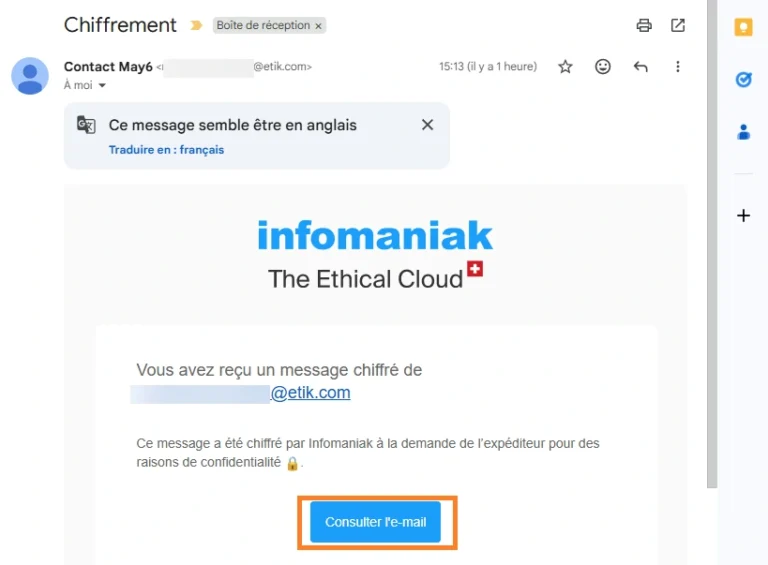
Vous êtes emmenés sur une page sécurisée d’Infomaniak.
Il vous est demandé de saisir le mot de passe qui vous a été fourni par l’expéditeur du mail chiffré.
Ensuite, cliquez sur Consulter
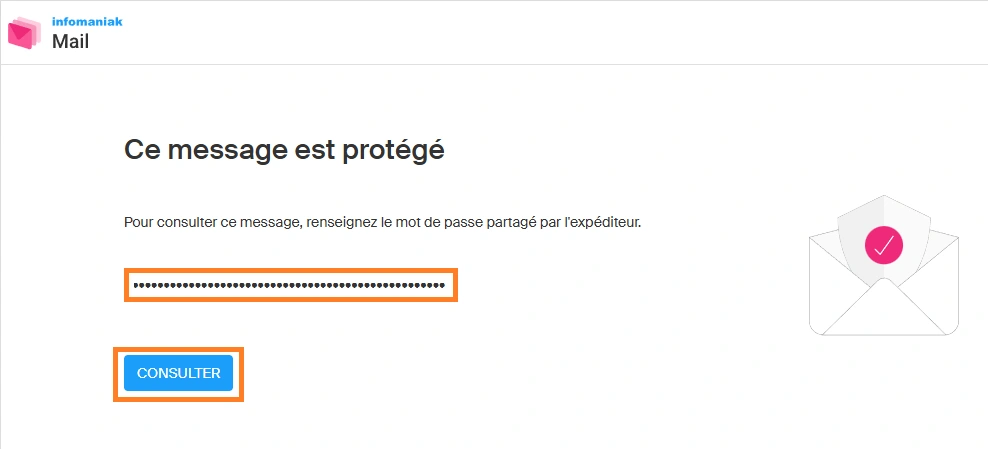
Le mail chiffré apparaît en clair. À noter qu’aucune mention d’un chiffrement est mentionée.