Le premier dossier que vous voyez dans votre messagerie est la boîte de réception. Il est possible qu’elle ne vous convienne pas sous ce format.
Je vais vous montrer les différentes possibilités pour faire votre choix.
Accès aux réglages
Vous avez deux possibilités :
- en passant par la configuration rapide
- en entrant dans les paramètres Gmail, onglet Boîte de réception
Les différentes dispositions de boîte de réception
Par défaut
Comme son nom l’indique, c’est la disposition par défaut quand ouvrez un compte chez Google.
Elle est composée de 5 onglets distincts que l’on appelle libellé de catégorie :
- Principale
- Réseaux sociaux
- Promotions
- Notifications
- Forums
C’est la seule disposition qui possède ces onglets.
Lorsqu’un mail arrive sur votre messagerie, Gmail va l’étudier pour savoir dans quel onglet il va le mettre.

Vous pouvez choisir de n’en choisir que quelques uns en cliquant sur Personnaliser (ou allez dans les paramètres Gmail) et laissez cocher les onglets voulus.

En enlevant un onglet, les mails qui auraient été dedans iront dorénavant dans l’onglet Principale.
Pour les prochaines dispositions, je vous montrerai via les Paramètres Gmail plutôt que la configuration rapide car nous aurons accès à d’autres réglages.
Importants d'abord
Si vous choisissez « Importants d’abord », votre boîte de réception sera séparée en deux parties : une section « Importants » en haut (lus et non lus), et une section « Autres messages » en bas.
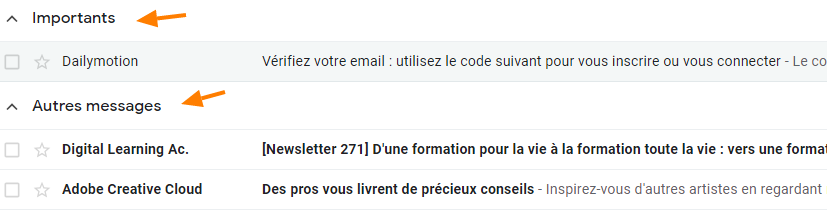
Dans les paramètres, cela se présente ainsi :
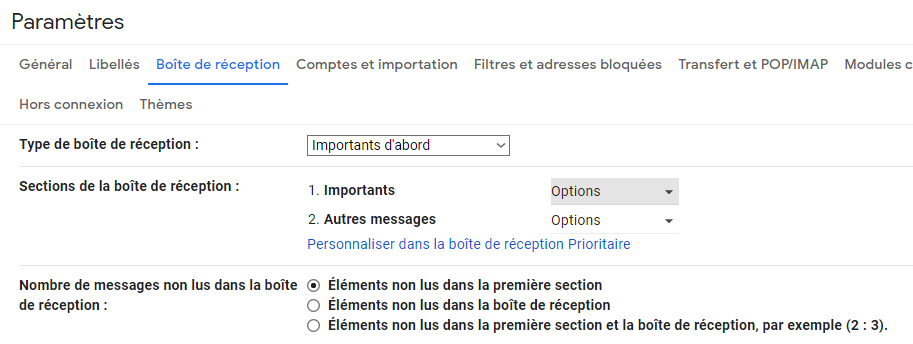
Vous pouvez voir les deux sections créées. Chacune possède des options :
- le nombre de mails que vous voulez afficher dans une première page
- masquer la section si elle ne contient aucun mail (pratique si vous n’avez aucun message important)
Dessous, il y a un réglage à ne pas négliger. Par défaut, le chiffre qui indique le nombre de messages non lus ne compte que les messages importants. Je vous invite à opter pour le dernier choix qui connaître le nombre total de mails non lus.
Non lus d'abord
Si vous choisissez l’option « Non lus d’abord », votre boîte de réception sera séparée en deux parties : une section « Non lus » en haut, et une section « Autres messages » en bas.
A l’inverse de la précédente disposition, le critère retenu est si le mail reçu est lu ou non.
C’est probablement la disposition la plus compréhensible avec un rangement « simple ».
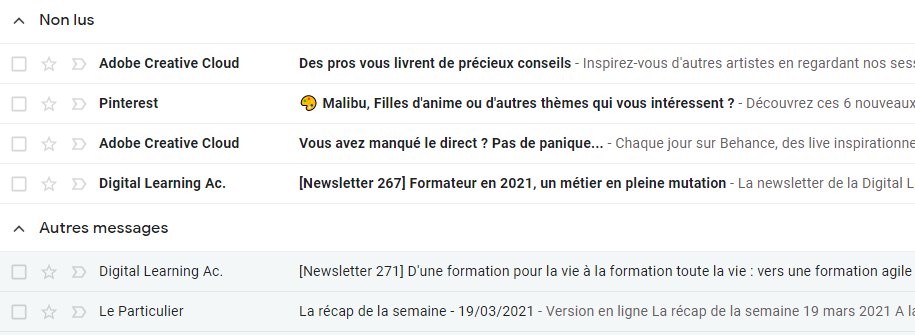
Comme la disposition précédente, vous retrouvez les mêmes réglages dans les paramètres Gmail (nombre de mails à afficher et masquer la section si aucun mail correspondant).
Suivis d'abord
Cette fois, on fait la distinction avec un marqueur de suivi.
Pour en savoir davantage sur le sujet, un tutoriel complet est à votre disposition : Comment différencier les mails avec des marqueurs ?
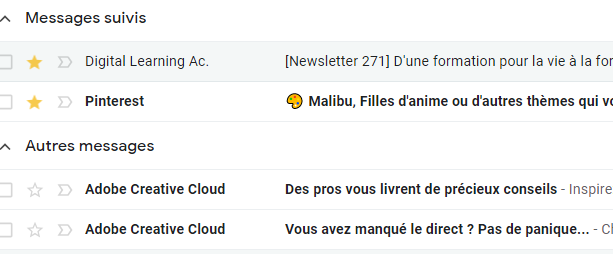
Ce sera vous qui choisirez les mails à marquer en suivi. Ainsi, ils apparaîtront en haut de la liste dans la section prévue à cet effet.
Comme pour les 2 précédentes dispositions, on retrouve les mêmes réglages complémentaires.
Prioritaire
On monte d’un cran dans la complexité. La disposition prioritaire est un mix des trois précédentes dispositions.
Dirigeons nous vers les paramètres Gmail :
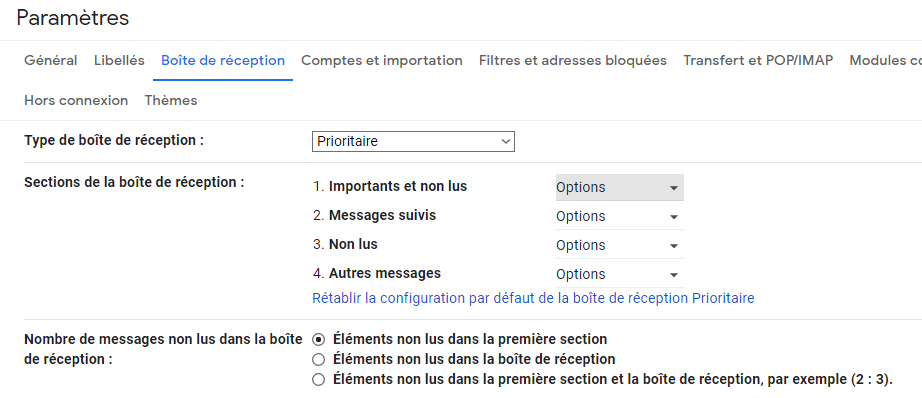
Vous avez 4 sections distinctes avec les critères que l’on a vu précédemment.
Ce sera à vous de définir quels sont les critères que vous jugez utiles en cliquant sur Options.
Si vous considérez que 3 suffisent, sélectionnez l’une des sections, cliquez sur Options puis supprimer les section.
Je vous avoue que, personnellement, ce n’est pas ma disposition favorite.
Plusieurs boîtes de réception
C’est la disposition ultime où vous pouvez paramétrer comme vous le souhaitez.
Vous allez me dire, « mais je ne sais pas comment faire ». Hé bien je vous donne un lien vers les opérateurs de recherche Gmail
Copiez-collez l’opérateur qui vous intéresse dans le champ de requête de recherche.
Ensuite, nommez la section comme vous souhaitez.

Ce sera tout pour ce tutoriel consacré à la boîte de réception. J’espère qu’il vous a plu et on se retrouve très vite pour un nouveau guide.