
Nous venons de voir comment remplir une page de connexion quand nous avons déjà des mots de passe dans le coffre-fort suite à un import.
Mais il y a 99% de chance que vous allez créer de nouveaux comptes après l’installation de Bitwarden. Alors voyons comment ça marche.
Il y a 2 possibilités :
- utiliser un formulaire de connexion ou d’inscription au site souhaité
- saisir manuellement les informations
Utiliser un formulaire de connexion/inscription
1°) Vérifiez d’être bien connecté(e) à votre coffre-fort Bitwarden
2°) Allez sur la page de connexion du site souhaité. Pour l’exemple, je vais utiliser amazon.fr
2°) Saisissez les champs du formulaire de connexion ou d’inscription puis cliquez sur le bouton de connexion/inscription
Un bandeau blanc s’affiche au dessus de votre fenêtre.
3°) Cliquez sur Oui, enregistrer maintenant
Votre paire nom d’utilisateur/mot de passe a été enregistré dans votre coffre-fort.

Saisie manuelle dans Birwarden
Si la méthode ci-dessus n’a pas marché, il vous reste à saisir vous-même les informations.
1°) Ouvrez l’extension Bitwarden puis cliquez sur le + à droite de la barre de recherche

Vous voici dans le formulaire d’ajout de mot de passe.
- Type : Choisir le type de données. pour un mot de passe, laissez Identifiant
- Nom : c’est le nom de l’entrée dans le coffre-fort. Je vous recommande le nom du site et du compte (Ex : Amazon Pro, Amazon Privé…)
- Le nom d’utilisateur (en général l’adresse mail)
- le mot de passe
- Clé d’authentification : code de validation pour l’authentification à 2 étapes si le code est fixe (utilisée pour les clef usb cryptées)
- URI : adresse internet du site. je vous invite à saisir la page de connexion comme ça en utilisant le bouton de lien que je vous ai montré précédemment, vous arriverez directement à la page de connexion
- Simplifie la rentrée de l’adresse Internet. Le bouton liste les onglets du navigateurs. Avec ce bouton, vous n’avez pas pas besoin de saisir manuellement l’adresse Internet, il suffit d’aller sur la page de connexion dans l’un des onglets du navigateur et cliquez sur ce bouton pour sélectionner l’onglet dans lequel vous êtes sur la page de connexion
- Dossier : comme son nom l’indique permet de ranger l’entrée dans un dossier déjà créé
- Favori : permet d’afficher l’entrée toujours en haut de liste dans l’onglet Mon coffre de l’extensions
- Ressaisie du mot de passe maître : pour pouvoir copier/modifier le mot de passe d’un site, cela vous obligera à ressaisir le mot de pas maître de votre coffre-fort.
Moi-même, je n’utilise pas cette fonctionnalité. - Notes : si vous souhaitez ajouter un commentaire informatif
- Champs personnalisés : même objectif que les notes
- Annuler : annule la création d’un mot de passe
- Enregistrer : valider la création d’un nouveau mot de passe.
Comme vous pouvez le voir, c’est bien plus long et vous pourriez faire une erreur durant la saisie.
Le seul avantage est que vous pouvez donnée à cette entrée dans le coffre-fort alors que la méthode précédente enregistre l’adresse du site comme nom de l’entrée.
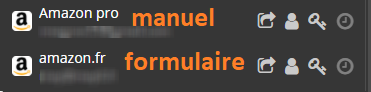
Comment nous pouvons modifier cela ?
Modifier une entrée Bitwarden
Vous pouvez faire l’opération aussi bien sur l’interface Web https://vault.bitwarden.com que l’extension de navigateur.
Je vous montre la 2e possibilité.
1°) Ouvrez l’extension connectée au coffre-fort
2°) Rechercher l’entrée à modifier soit
- dans la rubrique Onglet (si vous êtes sur le site concerné dans un onglet du navigateur)
- dans la rubrique Mon coffre en trouvant l’entrée parmi tous les identifiants
- utiliser la barre de recherche
3°) Une fois l’entrée trouvée, cliquez sur son nom ou l’identifiant de connexion (en dessous de ce dernier)
Cela vous ouvre la fiche de renseignement de l’entrée du coffre-fort.
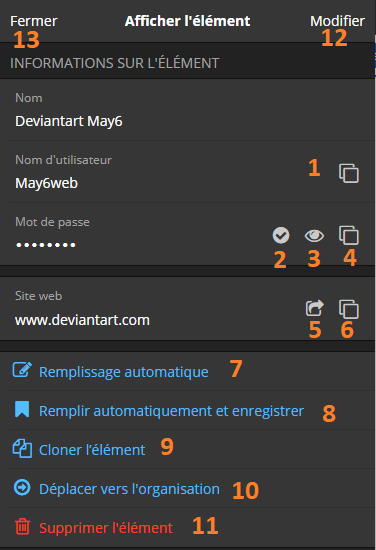
- Copier le nom d’utilisateur
- Vérifie si le mot de passe n’est pas compromis. La vérification ne se fait pas sur votre mot de passe personnel mais si ce dernier est présent dans des fuites de données pour tout le monde (ex : la vérification du mot de passe « password » indiquera des millions de fuites dans le monde)
- Cacher/Masquer le mot de passe sur la fiche
- Copier le mot de passe
- Lien direct vers le site Web
- Copie l’adresse du site Web
- Remplissage automatique : remplir les champ de nom d’utilisateur et de mot de passe si vous vous trouvez sur la page Internet dans l’onglet actif du navigateur
- Remplir automatiquement et enregistrer : fait la même chose que ci-dessus avec un enregistrement dans Bitwarden (en cas de modifications)
- Cloner l’élément : va faire un double de cette entrée dans le coffre-fort (fait gagner du temps pour la saisie d’un nouveau compte sur le même site)
- Déplacer vers l’organisation : Dans le cas où vous en avez créé une pour votre compte Bitwarden
- Supprimer l’élément : Envoie à la corbeille du coffre l’entrée.
- Modifier : Permet de modifier les informations de l’entrée
- Fermer : ferme la fiche
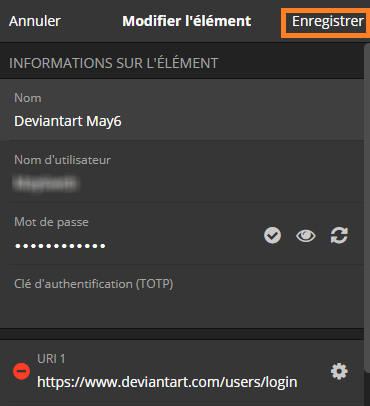
4°) Cliquez sur Modifier
5°) modifier les informations souhaitées notamment le nom de l’entrée si vous l’avez enregistrez via un formulaire de connexion/inscription
6°) N’oubliez pas d’enregistrer en haut à droite de la fenêtre.
Utiliser le générateur de mots de passe
Quand vous voulez créer un compte, une des choses à penser est comment vous allez écrire le mot de passe (longueur, robustesse, facilité à se rappeler).
Hé bien oubliez tout ça, Bitwarden va s’en souvenir pour vous donc on va le rendre difficile pour les autres (les pirates et leurs bots).
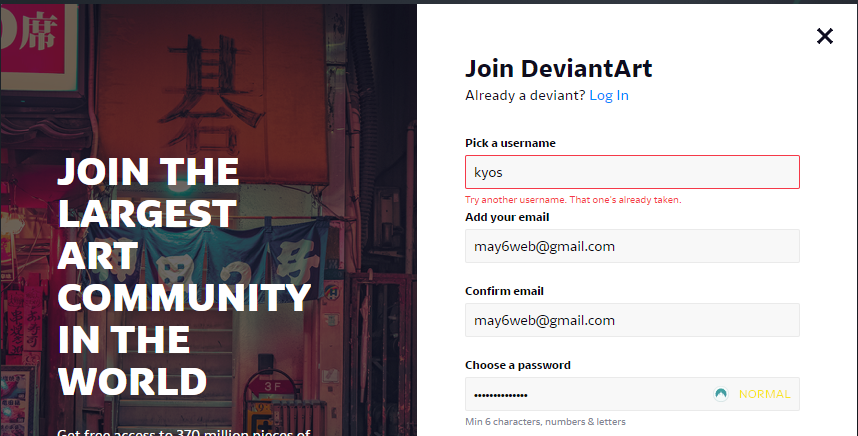
Pour cet article, je vais prendre l’exemple avec Deviantart
1°) Allez sur la page de création d’un compte sur un de vos sites préférés.
Nous voilà arrivé(es) au moment fatidique, le choix du mot de passe
2°) Ouvrez votre extension Bitwarden, puis cliquez sur la rubrique Générateur

3°) Je vous présente le générateur Made in Bitwarden
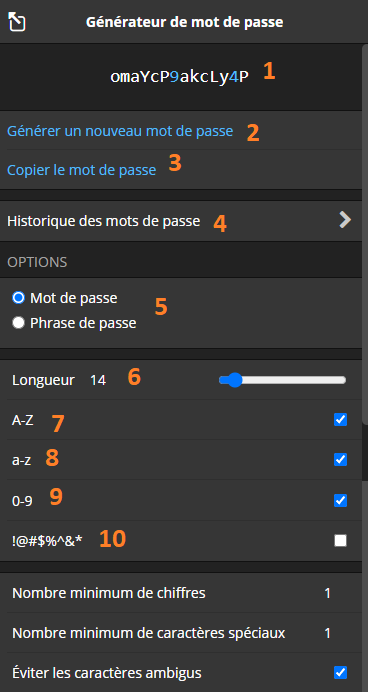
- proposition du mot de passe en fonction des paramètres choisis dessous
- Générer un nouveau mot de passe si celui affiché ne vous convient pas
- Copier le mot de passe affiché pour le coller dans votre formulaire de connexion/inscription
- Historique des mots de passe générés par Bitwarden (peu d’utilité)
- Options : Mot de passe ou Phrase de passe.
N’hésitez pas, choisissez la 1ère. Le problème des phrases de passe est que cette méthode utilise des mots dans le dictionnaire, du pain béni pour les pirates - Longueur : aujoud’hui, il est recommandé un minimum de 12 à 14 caractères
- Lettres majuscules à utiliser ou non dans le mot de passe
- Lettres minuscules à utiliser ou non dans le mot de passe
- Chiffres à utiliser ou non dans le mot de passe
- !@#$%$^&* caractères spéciaux à utiliser ou non dans le mot de passe
Pour ces quatre type de données, veillez à les cocher - Nombre minimum de chiffres à intégrer dans le mot de passe
- Nombre minimum de caractères spéciaux à intégrer dans le mot de passe
- Éviter les caractères ambigus : sert à éviter de mettre des caractères ressemblant : l minuscule avec i majuscule, zéro et o majuscule… Personnellement, pas besoin, car le but n’est pas de s’en rappeler
Après avoir réglé tout ce que vous vouliez, copier le mot de passe et allez le coller dans le formulaire d’inscription puis valider ce dernier.
Le fameux bandeau Bitwarden apparaît pour enregistrer ce nouveau compte dans votre coffre-fort



