De nos jours, un individu possède plusieurs adresses mail. Si vous avez de la chance, elles sont gérées par le même fournisseur de messagerie (souvent votre Fournisseur d’Accès à Internet). Sinon, vous êtes obligés de vous connecter à plusieurs messagerie pour consulter et envoyer des mails. Je vous montre un moyen simple de tout centraliser : utiliser le client de messagerie Thunderbird pour synchroniser vos comptes de messagerie.
Mozilla Thunderbird
Présentation
Thunderbird est un client de messagerie libre et open source développé par la Mozilla Foundation, la même organisation derrière le navigateur Firefox. Il permet de gérer plusieurs comptes de messagerie (e-mail), calendriers, listes de contacts et flux RSS depuis une seule interface.
Il représente l’une des alternatives à Microsoft Outlook.
Caractéristiques
1. Logiciel libre, open-source et gratuit
- Le code source du logiciel est accessible et modifiable.
- Il est distribué pour tous.
- Thunderbird est gratuit contrairement à son principal concurrent Outlook (abonnement 365 ou licence Windows)
2. Gestion avancé des mails
- Prend en charge les protocoles IMAP, POP3, SMTP
- Fonctionnalités avancées : outils de filtrage, recherche avancée, etc…
3. Sécurité & Confidentialité
- Anti-spam, blocage des traqueurs, et protection anti-hameçonnage intégrés
- Gestion du chiffrement OpenPGP (signature et cryptage des mails)
- Pas de collecte de données à des fins publicitaires
4. Personnalisation
- Add-ons / extensions
- Thèmes visuels
- Disposition modifiable par modules
5. Multicomptes et multiplateforme
- Gère plusieurs fournisseurs (FAI comme Orange/Free/SFR, Gmail, Outlook, etc…) dans une seule interface
- Disponible sur Windows, macOS et Linux
6. Au delà du simple client de messagerie
- Synchronisation avec des calendriers (Google Calendar, iCal, etc.).
- Gestion des contacts via CardDAV
- Management des tâches et événements
- Prise en charge des flux RSS
Pourquoi utiliser Thunderbird ?
Moi, je vous recommande plutôt ce client de messagerie par rapport à Outlook. Déjà, parce qu’il est gratuit et en plus il protège beaucoup mieux vos données. L’une des valeurs de Mozilla, c’est la protection des données de ces utilisateurs. C’est pour ça que j’ai tendance à préférer Thunderbird.
Mais voici d’autres avantages pour vous convaincre :
Centraliser toutes ses boîtes mail au même endroit
Un client comme Thunderbird permet de :
- Regrouper plusieurs comptes e-mail quelque soit les fournisseurs
- Tout afficher tout dans une interface unique
- Rechercher à travers tous les comptes d’un coup
✅ Gain de temps si plusieurs fournisseurs utilisés
Meilleure confidentialité et contrôle des données
Contrairement aux services web :
- Thunderbird ne scanne pas les e-mails
- Aucune collecte de données donc pas de publicité ciblée
- Données sont en local
✅ Protection de votre vie privée et des données sensibles.
Accès hors ligne
Avec un client mail, on peut :
- Consulter tous les e-mails téléchargés localement
- Répondre ou rédiger des messages.
- Ranger vos mails
- Les modifications/actions seront synchronisées dès connexion à Internet.
✅ Pratique en déplacement ou perte momentanée d’Internet
Rapidité et performance
Un logiciel local permet :
- Recherche plus rapide
- Une meilleure gestion des très grandes boîtes
- La navigation est fluide sans chargements web
✅ Expérience utilisateur plus fluide que sur une interface Web
Indépendance de l'utilisateur
L’utilisateur rencontre moins de contraintes vis à vis de son environnement :
- Il n’est pas lié à un seul service et peut en changer en gardant l’historique et les paramètres.
- Sauvegarder tout un profil (mails + paramètres + comptes) et restaurer facilement sur un autre appareil
✅ Facilite le changement d’appareil et de fournisseur.
Ajouter un nouveau compte
Passons à l’action !
Pour ajouter un nouveau compte, plusieurs accès sont possibles :
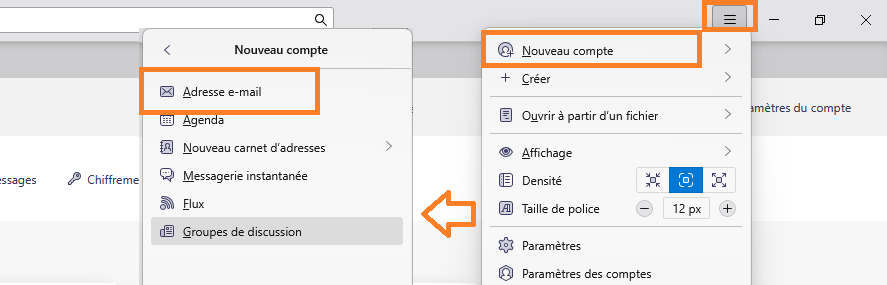
À Partir du menu
- Dans le coin supérieur droit, cliquez sur Ξ (3 barres horizontales)
- Ai niveau du menu, cliquez sur Nouveau Compte puis Adresse e-mail
À partir des Paramètres
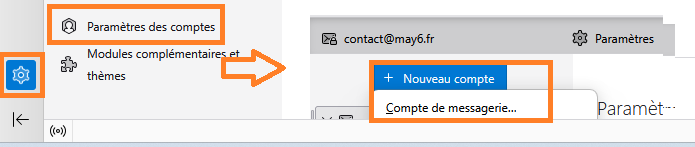
- Cliquez sur la roue crantée dans le coin inférieur gauche puis Paramètres des comptes
- Dans le nouvel onglet, cliquez sur le bouton + Nouveau compte et Compte de messagerie…
Configuration manuelle
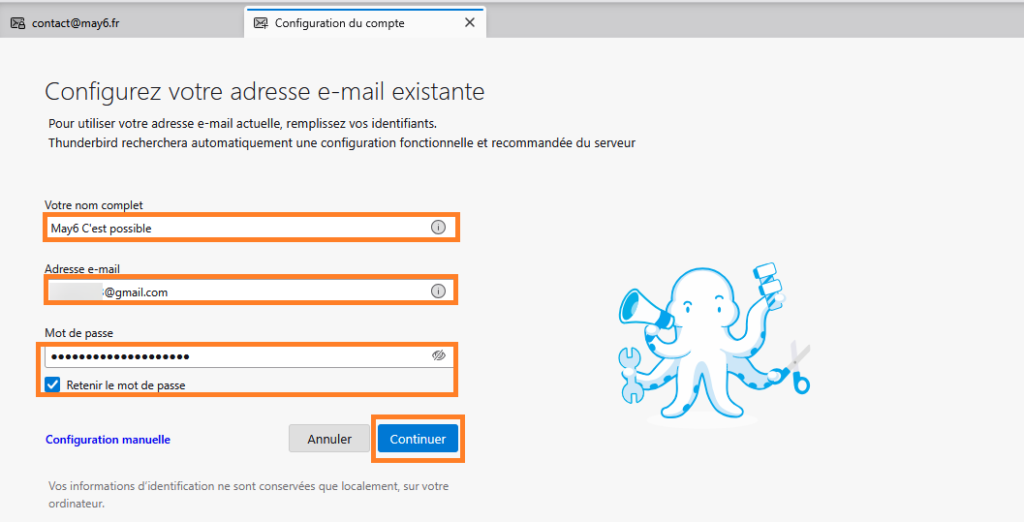
Quelque soit la méthode précédente utilisée, vous êtes arrivé(e) dans le nouvel onglet Configuration du compte.
Thunderbird vous demande de saisir trois informations :
- Nom complet : c’est ce qui sera affiché dans les messageries de vos destinataires à côté de votre adresse mail.
- Adresse e-mail : c’est l’adresse que vous souhaitez gérer sur Thunderbird
- Mot de passe : il s’agit du mot de passe de la messagerie à gérer.
Sans cela, il ne peut se connecter à votre compte pour récupérer les mails. - Vous avez aussi une case à cocher pour retenir le mot de passe, je vous invite à la cocher pour vous simplifier votre connexion à vos comptes. Toutefois, vous êtes libre de ne pas le faire en sachant que cela serait nécessaire à chaque ouverture de Thunderbird.
- Quand vous avez tout rempli, cliquez sur Continuer.
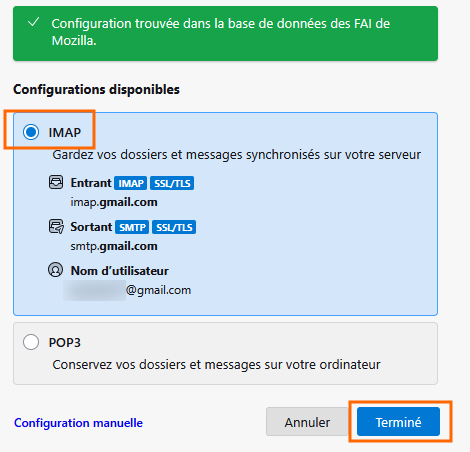
Thunderbird va tester la connexion avec le serveur de messagerie grâce à vos identifiants et récupérer les informations techniques du serveur de messagerie.
Si cela réussi, vous aurez un message de confirmation.
IMAP ou POP3 ?
Maintenant, vous avez le choix entre 2 protocoles entrants pour la réception de vos mails :
- IMAP : Il permet de synchroniser les appareils : toute modification sera appliquée sur les appareils se connectant à votre messagerie ajoutée (y compris la version Webmail).
- POP3 : Il fait une copie des messages du Webmail. Toute action dans Thunderbird ne se répercutera pas sur le Webmail. Imaginez cela comme un lieu indépendant pour gérer ses mails.
Voici mon avis personnel pour faire le choix entre les 2 protocoles :
- Vous gérez seul(e) les mails uniquement sur Thunderbird à partir de maintenant : opter pour le POP3
- Les mails sont gérés sur plusieurs appareils : opter pour l’IMAP
- Vous souhaitez aussi consulter la messagerie originelle : IMAP
- Il y a plusieurs utilisateurs sur cette adresse mail : IMAP
C’est possible qu’une fenêtre pop-up s’ouvre comme pour GMail et Outlook pour vous connecter à votre compte. Il s’agit d’une procédure de sécurité pour donner l’autorisation à Thunderbird d’accéder à votre compte.
Il ne vous reste plus qu’à cliquer sur Terminer dans la nouvelle fenêtre. Votre compte est prêt à utilisation.
Configuration manuelle
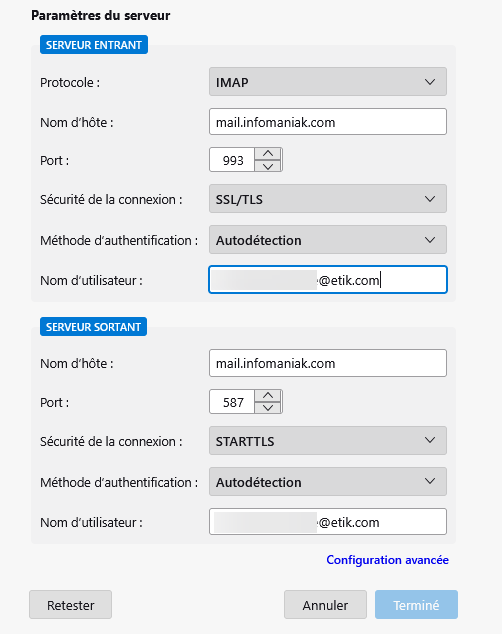
Après avoir saisi vos identifiants de connexion, vous avez un message d’erreur de la part de Thunderbird. La principale raison est que le fournisseur n’est pas dans la base du logiciel. Il faut donc rentrer les informations manuellement.
Dans votre onglet Configuration du compte, cliquez sur Configuration manuelle
Il vous faut les informations techniques du serveur de messagerie. À cet effet, je vous invite à lire mon article dans lequel je liste les données nécessaires et recense celles d’une bonne douzaine de fournisseurs connus. Je viens de le mettre à jour avec de nouveaux fournisseurs.
Si votre fournisseur n’en fait pas partie, consultez leur assistance. Pour Tutanota et Proton, ne cherchez pas : ils refusent toute gestion extérieure des mails pour protéger leur système de chiffrement.
Revenons à notre création de compte sur Thunderbird. Renseignez les champ selon les informations techniques de votre fournisseur de messagerie et suivez l’assistant.
Impossible de se connecter
Il peut arriver que vous ayez un message d’alerte qui indique que Thunderbird ne peut se connecter à votre compte (alors que les informations sont exactes). Cela peut venir du fait que votre compte mail possède une authentification à deux facteurs (invite, sms, app, clé sécurité).
Il y a un moyen de régler ce problème : créer un mot de passe d’application. Je vous mets les liens pour 3 fournisseurs :
Conclusion
Par une simple opération (la configuration automatique marche à 99% pour les principaux fournisseurs), vous êtes désormais doté(e) d’un espace centralisé pour traiter tous vos comptes mails.
Le client mail fonctionne comme tous les webmails existants. Il possède des fonctionnalités équivalentes aux messageries web des FAI (qui sont souvent limitées) et possède ses propres outils spécifiques.