La recherche verticale permet d’extraire une donnée d’un tableau Excel grâce à une fonction : RECHERCHEV. Elle est 3ème fonction la plus utilisée dans le tableur.
Depuis Excel 2021 et 365, Microsoft a sorti une nouvelle fonction plus simple d’usage : RECHERCHEX mais tous les utilisateurs d’Excel n’ont pas forcément la toute dernière version du logiciel.
Mais comment fonctionne-t-elle ?
Syntaxe
Comme toute fonction Excel, elle possède des arguments à entrer :
RECHERCHEV(valeur cherchée;table_matrice,no_index_col;[valeur_proche]
- valeur cherchée : il s’agit de la valeur que vous recherchez dans la 1ère colonne de la matrice et qui va servir de critère. Cela peut être une valeur ou les références d’une cellule
- table_matrice : cela correspond à la plage de cellules contenant nos données
- no_index_col : le numéro de colonne dans laquelle se trouve le résultat à extraire/afficher
- [valeur_proche] : argument facultatif pour le choix entre la recherche exacte (vous cherchez UNIQUEMENT et EXACTEMENT la Valeur_cherchée) en écrivant FAUX ou 0 et la recherche approximative (Vous cherchez la valeur la plus proche de la Valeur_cherchée) en inscrivant VRAI ou 1.
En laissant vide l’argument [valeur_proche], Excel fera une recherche approximative.
Utilisation de RECHERCHEV
Maintenant que je vous ai montré la théorie, passons à la pratique.
J’ai une feuille Excel qui recense les produits que je vends avec la référence, le libellé et le prix de l’objet.
Je vais créer à sa droite un formulaire de recherche.
Tout d’abord, je crée une liste déroulante pour les références qui va me servir de critère pour ma recherche.
Maintenant, je vais rechercher le libellé correspondant à la référence que j’aurai choisi :
- la valeur cherchée est mon critère de recherche donc la référence qui se trouve dans la cellule F2
- table_matrice : où sont mes données ? A2:B7 (je peux prendre uniquement les colonnes dont j’ai besoin)
- no_index_col : le libellé se trouve dans la 2ème colonne de ma matrice
- [valeur_proche] : je veux le libellé de la référence sélectionnée donc je fais une recherche exacte (FAUX).
Au final, je dois saisir dans la cellule F3 :
=RECHERCHEV(F2;A2:B7;2;FAUX)
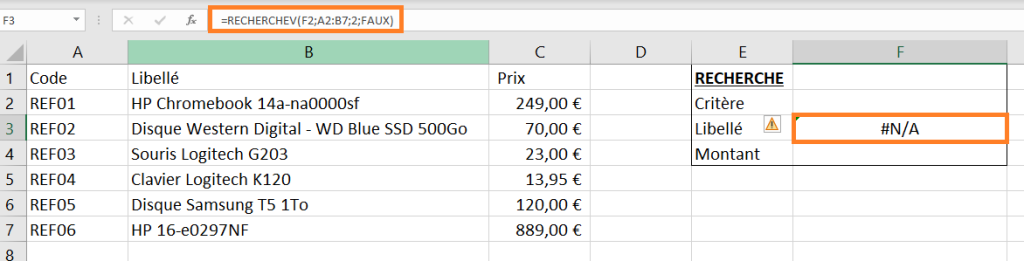
La cellule F3 affiche un message d’erreur : #N/A. C’est tout à fait normal car nous n’avons sélectionné aucune référence dans la cellule F2.
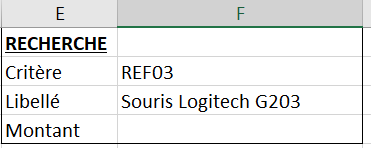
Si on choisit la réf REF03, la cellule F3 affichera automatiquement « Souris Logitech G203 »
Maintenant, on va chercher le prix :
- la valeur cherchée est toujours ma référence qui se trouve dans la cellule F2
- table_matrice : où sont mes données ? A2:C7
- no_index_col : le libellé se trouve dans la 3ème colonne de ma matrice
- [valeur_proche] : je veux le prix de la référence sélectionnée donc je fais une recherche exacte (FAUX).
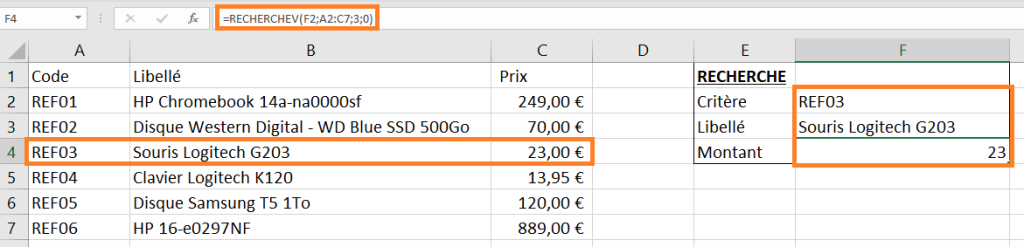
Cela donne :
=RECHERCHEV(F2;A2:C7;3;0)
On obtient bien 23 €.
Extraire plusieurs données en 1 seule recherche
Excel vous permet d’extraire plusieurs données avec une fonction RECHERCHEV. Toutefois, la manipulation est différente selon votre version d’Excel.
Excel 365
Nous allons réutiliser l’exemple précédent. Plutôt que de ressaisir notre formule de calcul pour chaque cellule qui va afficher un résultat, on peut récupérer nos données en 1 seule opération.
Sélectionnons la cellule F3.
Maintenant, on va ajouter notre formule RECHERCHEV pour récupérer à la fois le libellé et le prix d’un produit.
Pour cela, il faut modifier un argument : no_index_col. Pour récupérer les données de plusieurs colonnes, il faut ajouter des accolades et séparer les numéros de colonnes par des points virgules.
De plus, comme cela va s’appliquer sur plusieurs lignes, nous aurons besoin de figer les références car quelque soit la ligne où sera affiché le résultat, la valeur cherchée reste toujours en F2 et notre tableau se trouve en A2:C7.
=RECHERCHEV($F$2;$A$2:$C$7;{2;3};FAUX)Le fait de mettre des accolades indique qu’on attend plusieurs résultats, c’est ce qu’on appelle une formule matricielle. Pour valider, faites Entrée.
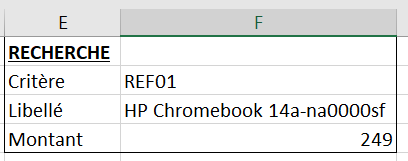
Au final, on a le même affichage mais en saisissant la formule que dans une seule cellule.
Avant Excel 365
Pour les anciennes versions d’Excel, le logiciel gère mal les formules matricielles. Il font donc faire quelques manipulations supplémentaires.
Avant de rentrer la formule de calcul, vous devez sélectionner les cellules qui afficheront un résultat. Dans mon exemple, F3 et F4.
Rentrez la formule de calcul avec RECHERCHEV (c’est la même que la version Excel 365).
Enfin, au lieu de faire Entrée, il faut faire Ctrl+Shift+Entrée. (Shift correspond à la touche au dessus de Ctrl avec une flèche vers le haut ou le terme Maj).
Et vos différentes données s’affichent.
Défauts de RECHERCHEV
Malheureusement, la fonction n’est pas parfaite. Il existe plusieurs contraintes mais je vais vous montrer les 2 principales.
Cherche de gauche à droite
Lorsqu’on utilise la fonction RECHERCHEV, la valeur cherchée doit toujours se trouver dans la 1ère colonne de notre matrice. Donc, le résultat ne peut se trouver que dans une colonne à sa droite.
En utilisant l’exemple ci-dessus, je ne peux pas utiliser le prix comme valeur cherchée pour retrouver comme résultat le libellé ou le code réf.
Il existe toutefois des alternatives comme l’utilisation cumulée de INDEX et EQUIV ou faire appel à la nouvelle fonction RECHERCHEX.
Recherche un résultat unique
La fonction RECHERCHEV, utilisée seule, ne permet de chercher qu’un seul résultat.
Toutefois, on peut contourner aussi ce défaut en ajoutant dans la formule de calcul la fonction NB.SI.