
Dans le tableur Excel, il existe une fonctionnalité facile à mettre en place pour simplifier la gestion d’un classeur avec des formules un peu partout : nommer les cellules.
Définition et principes
Définition
Définition Microsoft : Un nom est un raccourci explicite qui facilite la compréhension de l’objectif d’un référence de cellule, constante, formule ou table, chacun d’entre eux pouvant être difficile à comprendre au premier coup d’œil.
Je la trouve un peu trop floue, voici ma propre interprétation :
Ma définition : Un nom est le changement des références d’une cellule (ex : A2, B1:C4….) en texte (ex : Ventes, Personnes, lieux….). Il est principalement utilisé dans des formules de calcul afin de mieux comprendre son fonctionnement lors d’une lecture ultérieure. On peut également nommer une formule.
Pour ceux qui me suivent déjà, ça doit leur parler. Et oui, c’est similaire à la création d’un tableau structuré lors d’un précédent article.
Que puis-je nommer ?
Les utilisations les plus courantes de noms concernent les cellules et plages de cellules. Mais il n’y a pas que ça.
Voici la liste :
- 1 cellule
- 1 plage de cellules
- 1 valeur fixe (et elle n’a pas besoin d’être mise sur une cellule du classeur)
- 1 formule de calcul
Avantages
Si je vous présente cette fonctionnalité, c’est qu’elle est utile. Voyons ensemble ses principaux avantages :
- Pour les personnes qui ne sont pas à l’aise avec la syntaxe d’Excel et notamment les références, les formules s’en trouvent plus faciles à lire.
- Permet de se déplacer rapidement dans le classeur
- Il est plus aisé de corriger des formules qui seraient incorrectes.
- Lorsqu’on a un tableau de données et à côté plusieurs formules de calcul y faisant référence, il faut changer toutes les formules. Avec les cellules nommées, on le fait en 1 seule opération.
Ne vous inquiétez pas si vous ne voyez pas de situation concrète à ces avantages. Je vais vous présenter des exemples.
Restrictions sur les noms
- Longueur des noms : Un nom peut contenir jusqu’à 255 caractères.
- Les espaces sont interdits : Si vous souhaitez utiliser un nom en plusieurs mots, les seules possibilités sont soit de tout attacher soit d’utiliser un undersocre (aussi appelé tiret du 8 ou trait de soulignement) ou un point, seuls caractères de ponctuation acceptés
Exemples : Ventes.Janvier, Ventes.Janvier - Caractères valides : Le premier caractère d’un nom doit être obligatoirement une lettre, un underscore (_) ou un antislash aussi appelé barre oblique inversée (\). Les caractères suivants d’un nom peuvent être des caractères alphanumériques (chiffres et lettres), des points et des traits de soulignement.
- Casse : Excel ne fait aucune distinction dans la casse. Que ce soit une lettre minuscule ou une majuscule, c’est la même chose.
Les noms « Ventes » est « VENTES » sont un seul et même nom. - Noms interdits : Il existe des noms qui ne sont pas permis car cela créerait un conflit de valeurs identiques.
- Les caractères majuscules et minuscules « C », « c », « R » ou « r » en tant que nom sont impossible car il s’agit de raccourcis sélectionner la ligne ou la colonne pour la cellule actuellement sélectionnée lorsque vous les entrez dans une zone Nom ou Atteindre (raccourci clavier F5) .
- Les références de cellules : C’est assez logique dans le sens qu’on ne peut utiliser les références d’une autre cellule car chaque cellule doit avoir un nom unique (référence ou nom qu’on personnalise).
Maintenant, passons à la pratique !
3 manières de nommer
Comment peut-on réaliser cette opération ?
Il existe trois manières différentes que je vais vous présenter ci-dessous.
Mais avant de voir comment faire, voyons quels noms sont possibles .
Via la barre de formule
Avez-vous déja remarqué qu’à gauche de la barre de formule, lorsque vous sélectionner une cellule, un champ indique les références de la cellule ?
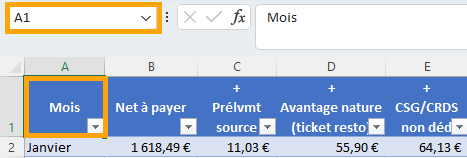
Pour donner un nom à une cellule (ou plage de cellules), il vous suffit de :
- Sélectionner la (les) cellule(s)
- Aller sur le champ où se trouve la référence dans la barre de formule
- Saisir un nom à votre convenance
- Appuyer sur Entrée pour l’enregistrer

Avec un clic-droit
La deuxième méthode s’effectue de la manière suivante :
- Sélectionner la ou les cellules à nommer
- Faire un clic-droit dans cette sélection puis choisir Définir un nom
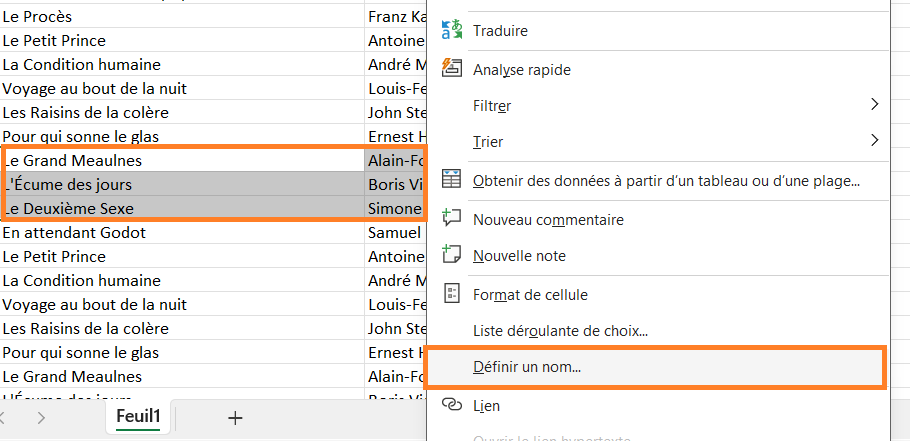
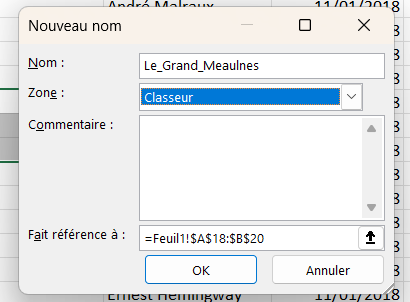
Une petite fenêtre s’ouvre pour définir le nom avec les informations suivantes :
- Nom. Représente le nom donné à cette sélection de cellules
- Zone : Représente la zone d’effet du nom. Par exemple, pour les formules de calcul utilisant ce nom sont dans la feuille courante ou une autre feuille. Vous avez le choix entre Classeur et le nom de la feuille courante.
- Commentaire. Champ facultatif qui sert à mettre un texte informatif lié à ce nom.
- Fait référence à. Champ qui désigne la plage de cellules prenant le nouveau nom.
Via le gestionnaire de noms
Le gestionnaire de noms est l’espace dans Excel qui répertorie tous les noms du classeur ouvert.
Pour utiliser cette méthode, il est nécessaire de suivre ainsi :
- Sur le ruban, sélectionner l’onglet Formules
- Cliquer sur Gestionnaire de noms
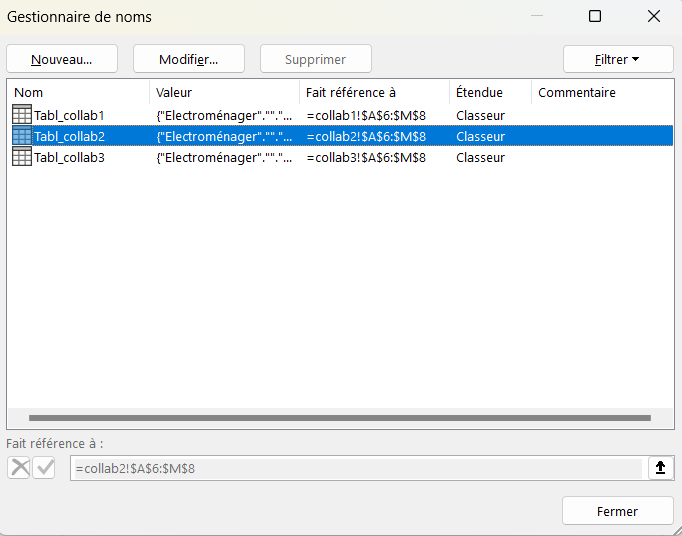
Comme vous pouvez le constater sir la capture ci-dessus, il y a déjà des noms créés sur ce classeur.
Je peux :
- Créer un nouveau nom via le bouton Nouveau… On se retrouve avec la même fenêtre que la méthode précédente.
- Modifier un nom via le bouton Modifier… ou en double-cliquant sur la ligne correspondante
- Supprimer un nom en sélectionnant la ligne souhaité et cliquant sur le bouton Supprimer.
Exemples pratiques
Commençons avec un cas simple un fichier de ventes.
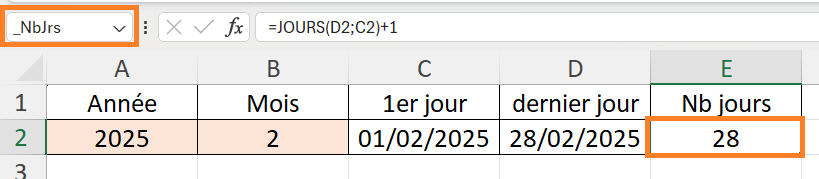
Je vais renommer la cellule E2 en _NbJrs et utiliser ce nom dans une formule de calcul en E4.
- Je sélectionne la cellule E2
- Je remplace E2 par _NbJrs dans le champ de nom à côté de la barre de formule.
- Je me place en cellule E4
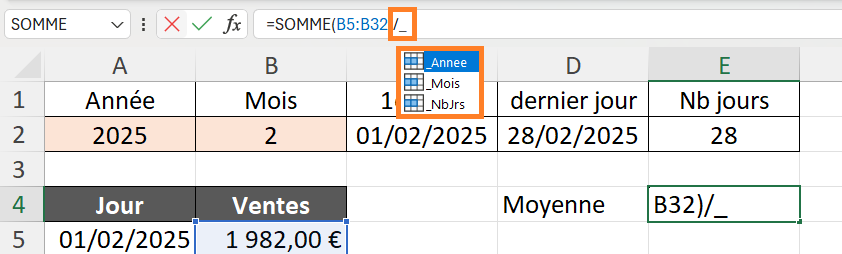
- Je commence à saisir ma formule de calcul
- Au moment de taper le nom créé, le simple fait de mettre underscore permet de faire apparaître la liste de tous les noms commençant par un underscore (comme lors de la saisie d’un nom de fonction)
- Finir la formule puis taper sur la touche Entrée.
Voici mon astuce : lorsqu’on saisit du texte dans une formule de calcul, une liste apparaît selon les 1ers caractères saisis (noms + fonctions). Je réserve toujours tous mes noms de cellules/plages avec un underscore en 1er caractère. Ainsi, saisir ce caractère permet d’afficher uniquement les noms enregistrés sur le classeur.
Passons à un autre exemple avec une plage de cellules nommée et contenant des nombres.
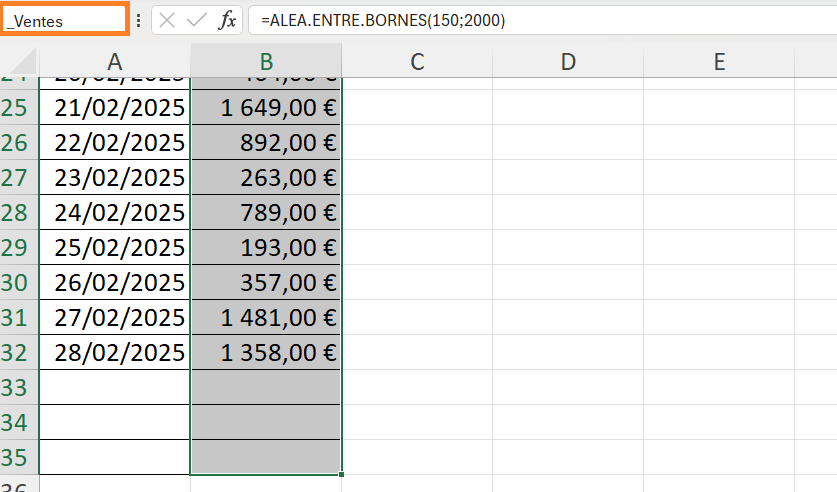
Je renomme la plage de cellules B5 à B35 en _Ventes. Je vais modifier en conséquence la formule en E4.
- Je sélectionne les cellules B5 à B35
- Je remplace B5 par _Ventes dans le champ de nom à côté de la barre de formule.
- Je sélectionne en cellule E4
- Je remplace B5:B35 par un underscore
- Dans la liste proposée, sélectionner _Ventes
- Finir la formule puis taper sur la touche Entrée.
On obtient le même résultat. La simple différence est que la formule est moins technique (avec des références de cellules) moins textuelle (avec des noms clairs).
Ça ne veut pas dire que cette méthode est meilleure. Je la propose à ceux qui se sentent plus à l’aise à travailler ainsi. C’est à la convenance de chacun.
Terminons avec un dernier exemple : nommer une plage de cellules pour une liste déroulante.
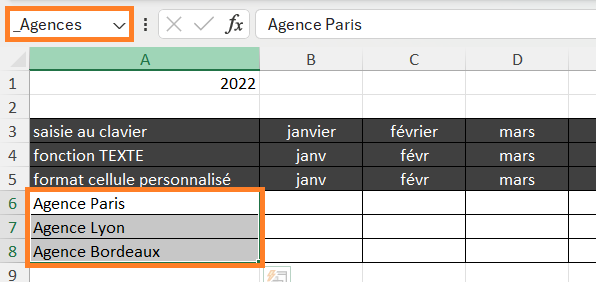
Je veux récupérer les en-têtes de ligne d’un tableau contenant les différentes agences d’une entreprise pour en faire une liste déroulante qui va me servir de filtre pour un futur tableau.
- Je sélectionne les cellules A6 à A8
- Je nomme la plage _Agences
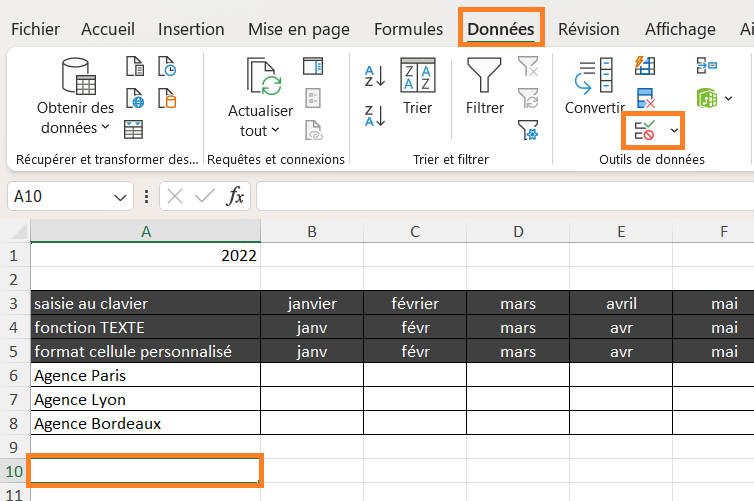
- Je me place en cellule A10
- Dans le ruban, je sélectionne l’onglet Données puis cliquer sur le bouton Validation de données
Dans la nouvelle fenêtre,
- Pour le champ Autoriser, sélectionner Liste
- Pour le champ Source, saisir =_Agences
- Cliquer sur OK
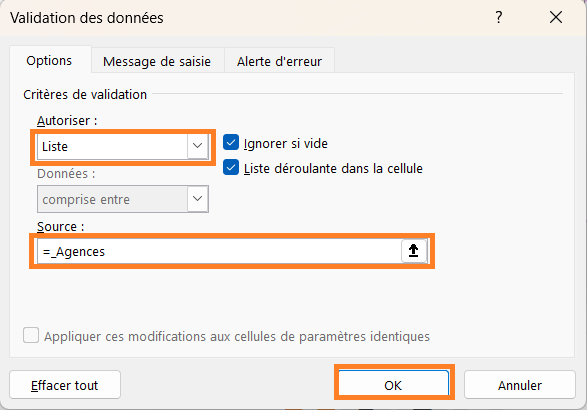
Désormais, on obtient une liste déroulante en cellule A10 contenant les 3 agences.


