Gmail est l’une des messageries les plus utilisées au monde. Son intérêt est la présence de nombreux réglages pour une messagerie Web. Vous pouvez notamment définir comment va s’afficher l’interface Gmail en fonction de vos besoins. Nous allons faire un tour ensemble de ces différents paramètres.
Accès à la configuration rapide Gmail
La première partie est consacrée à la fenêtre de configuration rapide. Elle contient la majeure partie des réglages concernant l’interface de Gmail.
Pour l’afficher, cliquez sur la roue crantée en haut à droite de la fenêtre. Un panneau latéral s’ouvre.
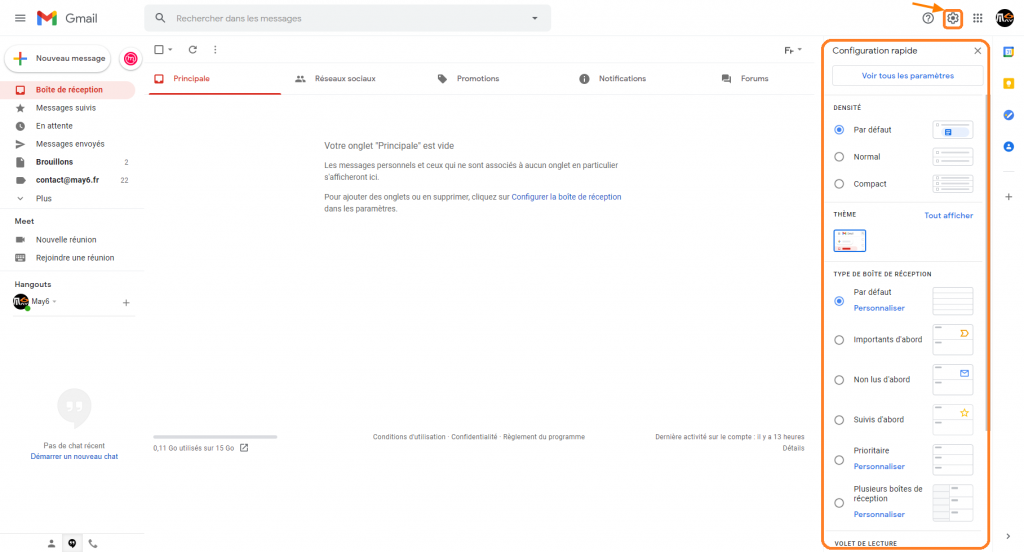
Les réglages de la configuration rapide
Paramétrer la Densité
Le premier réglage pour l’interface est consacré à le densité de la liste des mail, c’est comme l’interligne d’un texte.
Gmail vous propose trois choix :
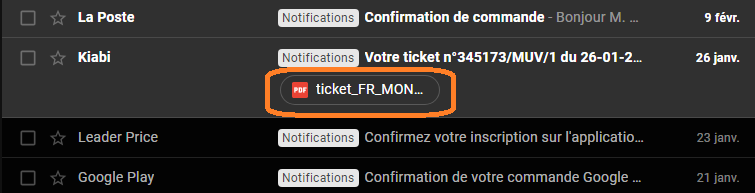
- Par défaut : l’interligne entre les mails est normal. L’avantage de ce choix réside dans l’affichage des pièces jointes des mails sans entrer dans ces derniers.
- Normal : Contrairement au réglage précédent, Gmail n’affiche pas les pièces jointes.
- Compact : L’interligne entre les mails est réduit.
Personnaliser le thème
Ensuite, Google vous propose de changer le thème de la messagerie. Ce n’est ni plus ni moins que l’arrière-plan.
En cliquant sur Tout afficher, vous aurez un gamme d’images plus importante entre des photos, des couleurs unies et des dessins.
Type de boîte de réception Gmail
Ce réglage est le plus important de la configuration rapide. Il vous permet de choisir comment vont s’afficher les mails dans votre boîte de réception.
A cet effet, je vous propose de lire le tutoriel dédié : Comment régler sa boîte de réception Gmail ?
Activer le volet de lecture
Cette fois, nous allons nous occuper du volet de lecture. Il permet la visualisation du contenu d’un mail sans rentrer à l’intérieur. Par défaut, il est désactivé, appelé « Sans séparation » dans la configuration rapide ».
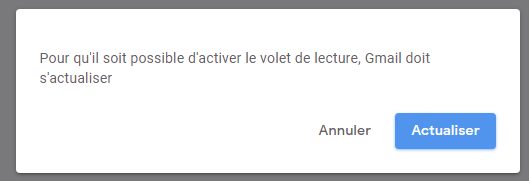
Si vous sélectionnez l’un des deux autres choix, la fonction va s’activer. Un message d’avertissement vous demandera de réactualiser la messagerie
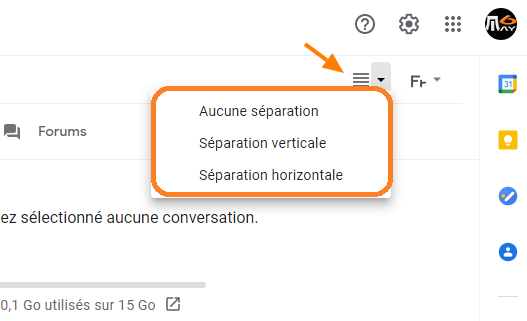
Dorénavant, vous aurez un nouveau bouton dans le menu. Vous pourrez sélectionner :
- Sans séparation pour masquer le volet
- Séparation verticale pour afficher le volet à droite de la liste des mails
- Séparation horizontale pour afficher en dessous de la liste des mails
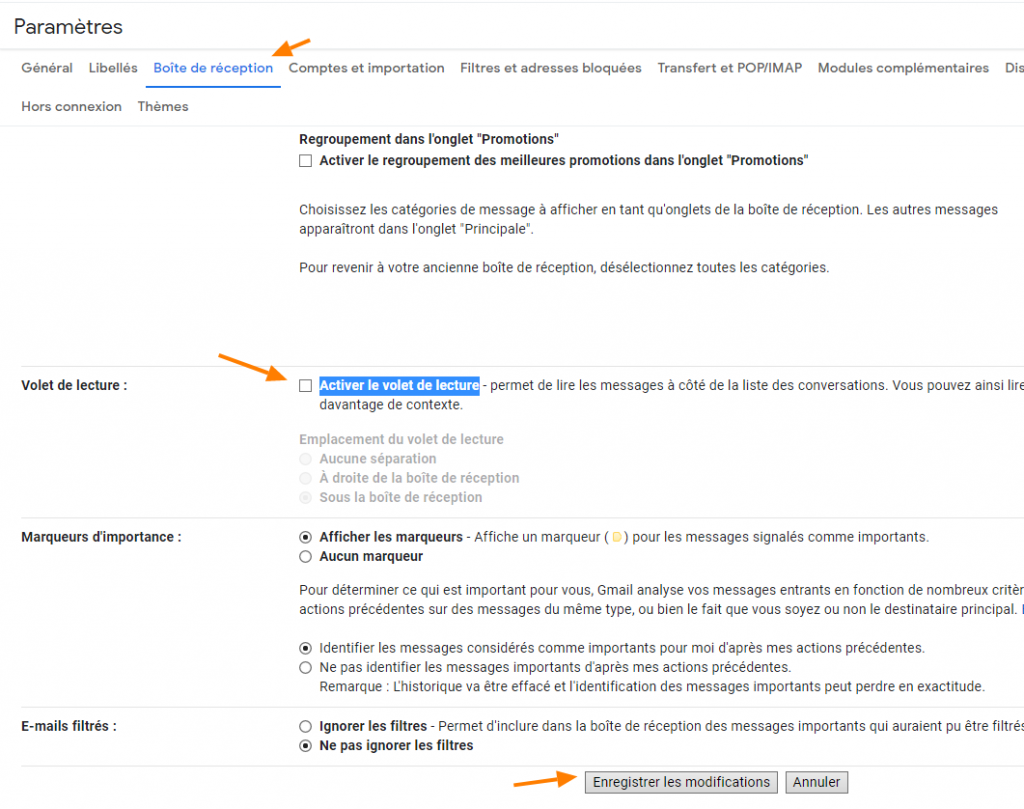
Le volet reste activé à partir de ce moment. Pour le désactiver, allez dans les Paramètres Gmail, dans l’onglet Boîte de réception, décocher la case Activer le volet de lecture.
N’oubliez pas d’Enregistrer les modifications.
Mode conversation
Le mode conversation permet de regrouper tous les mails avec le même destinataire et/ou expéditeur et le même objet de mail sous forme d’un fil de discussion, comme ça peut l’être pour vos SMS sur téléphone.
Pour ce réglage, il n’y a pas de bon ou mauvais choix. C’est en fonction de votre manière de gérer les mails.
Boutons des menus en texte
Vous avez du mail à vous repérer avec les différentes icônes du menu Gmail.
Alors, transformez ces boutons en texte.
Pour cela, allez dans les réglages Gmail (roue crantée > Tous les paramètres).
Dans l’onglet Général,
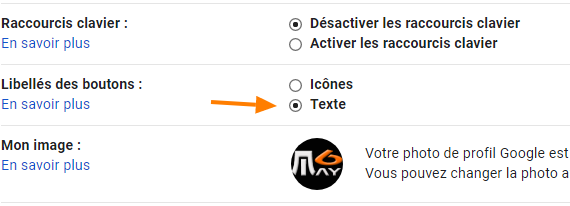
- Descendez à la rubrique Libellés des boutons
- Sélectionner Texte
- Enregistrez les modifications.
Les zones de messagerie et visioconférences
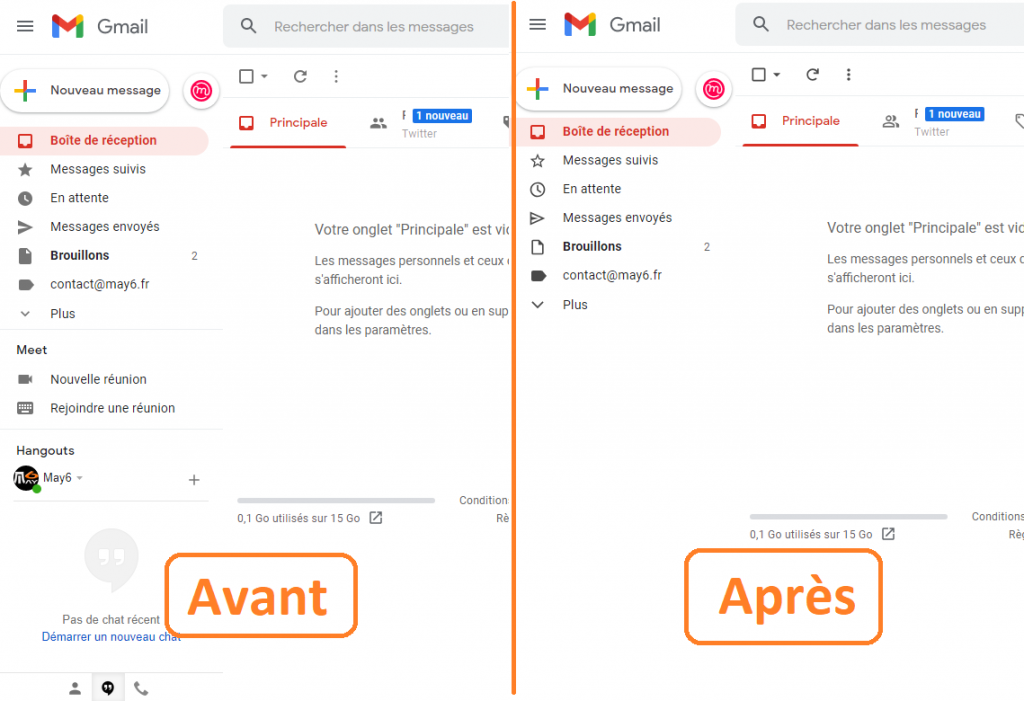
Par défaut, Gmail affiche en bas à gauche deux zones. Cela peut déranger certains qui n’utilisent pas ces services et qui ont déjà beaucoup de libellés à afficher.
Pour masquer ces zones,
- Allez dans les Paramètres Gmail.
- Dans l’onglet Discussions et visioconférences,
- Désactiver les 2 outils
- Enregistrer les modifications.