Vous êtes obligés de vous connecter à plusieurs messagerie pour consulter et envoyer des mails si vos comptes sont répartis sur plusieurs fournisseurs. Je vous montre un moyen simple de synchroniser tous vos comptes de messagerie sur Outlook.
Microsoft Outlook
Présentation
Microsoft Outlook est une application de gestion de mails (et bien plus) développée par Microsoft. C’est l’un des logiciels de messagerie les plus utilisés dans le monde, notamment dans les entreprises, grâce à son intégration avec l’écosystème Microsoft 365.
Il est apparu en 1997 et a évolué pour avoir aujourd’hui différentes versions :
- intégrée à Microsoft Office 365 (la classique)
- version Web
- Outlook pour Windows 11
- App Outlook mobile
Caractéristiques
Il possède les mêmes caractéristiques générales que Thunderbird à deux différences fondamentales :
- Confidentialité : Microsoft est un des géants américains spécialistes dans la récolte de données pour du ciblage publicitaire
- L’intégration de l’IA : depuis ces dernières années, l’IA est proposée dans de nombreux exercices. Outlook ne fait pas exception.
Ajouter un nouveau compte
Nous allons voir comment ajouter un nouveau compte selon la version d’Outlook :
"Nouvel" Outlook pour Windows 11
Configuration automatique
- Dans le coin supérieur droit, cliquez sur la roue crantée
- ou Faites Fichier > Informations du compte
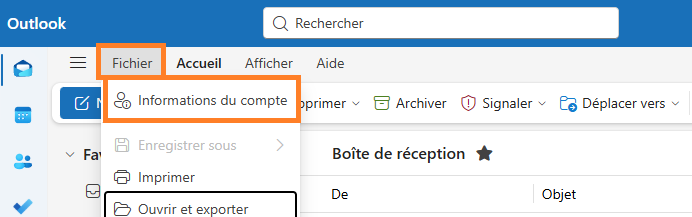
Vous êtes entré(e) dans les paramètres d’Outlook et plus précisément la rubrique Comptes.
Cliquez sur Ajouter un compte
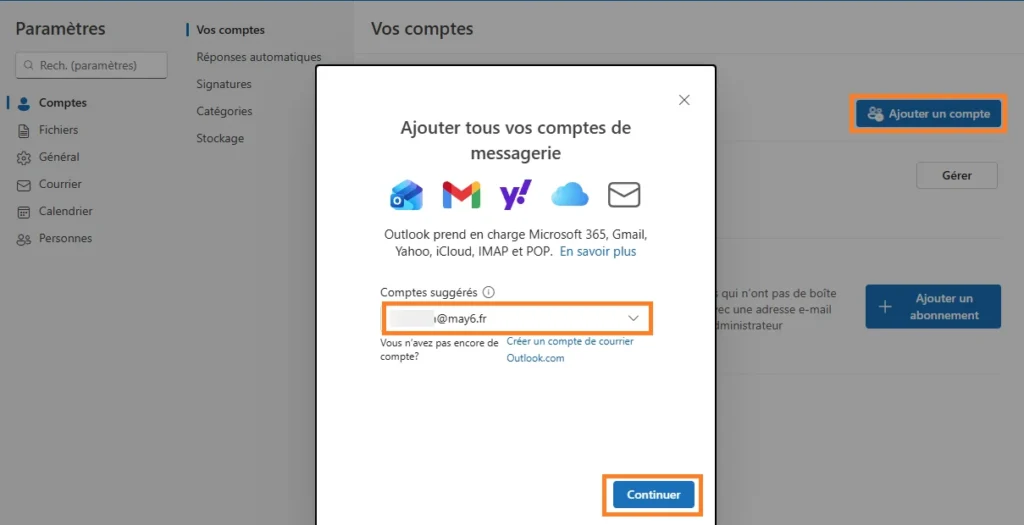
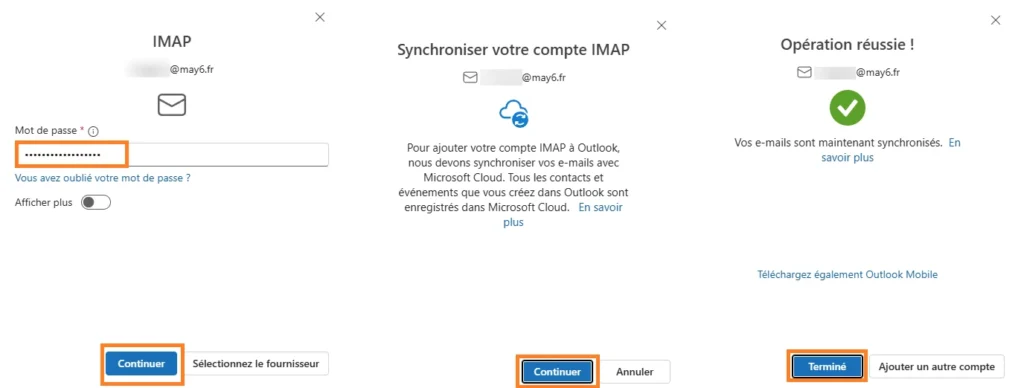
- Dans la nouvelle fenêtre, renseignez le mot de passe de votre messagerie à importer puis cliquez sur Continuer
- Ensuite, Outlook vous explique qu’il va procéder à la synchronisation
- Enfin, en cas de réussite, il vous indique la fin de la procédure.
Configuration manuelle
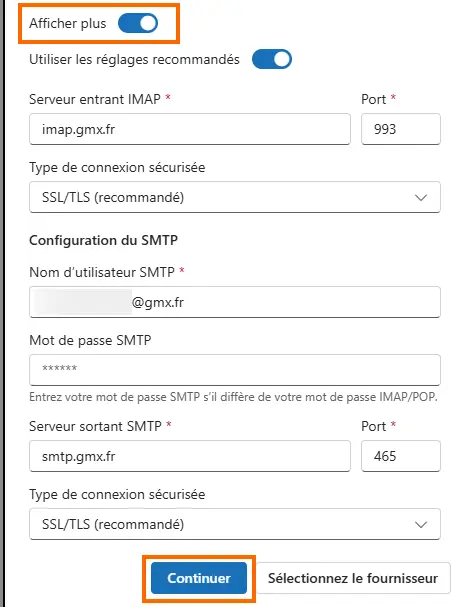
En cas d’échec lors de la saisie de votre mot de passe, vous pouvez cliquez sur le switch Afficher plus.
Cela permet d’accéder au formulaire pour renseigner les informations techniques à trouver dans cet article.
Faites la saisie et suivez les différentes étapes pour ajouter le compte.
Outlook 365 (classic)
- Cliquez sur Fichier dans le menu d’Outlook
- Puis sur le bouton + Ajouter un compte
Une boite de dialogue s’ouvre. Vous pouvez faire confiance à Outlook en utilisant la configuration automatique ou saisir vous-même les informations.
Configuration automatique
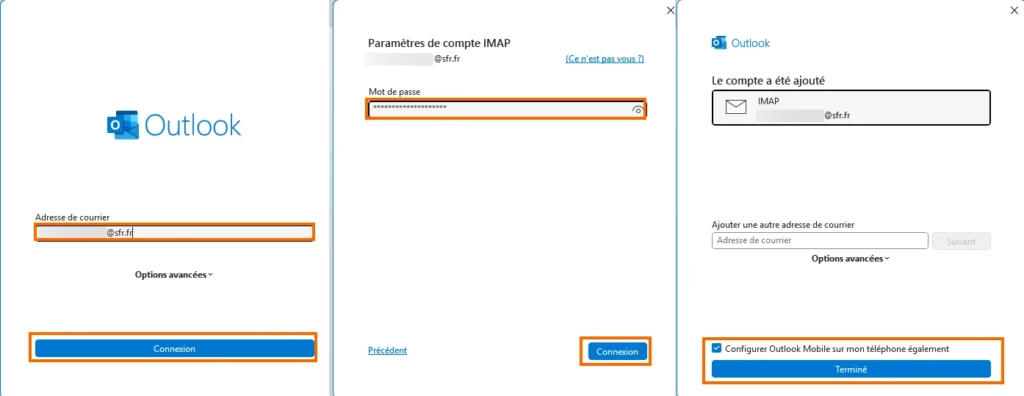
3. Saisissez l’adresse mail à importer dans Outlook
4. Cliquez sur le bouton Connexion
5. Tapez cette fois le mot de passe de votre messagerie
6. Cliquez sur le bouton Connexion
7. Si cela réussit, une dernière fenêtre apparaît. Vous pouvez cliquer sur Terminer
La case à cocher pour Outlook Mobile ne sert qu’à télécharger l’application.
Configuration manuelle
Sur 30 comptes testés, le tiers n’a pas fonctionné avec la configuration automatique. J’ai eu le cas avec des fournisseurs comme GMX ou Mailfence alors que cela n’a posé aucun souci sur Thunderbird.
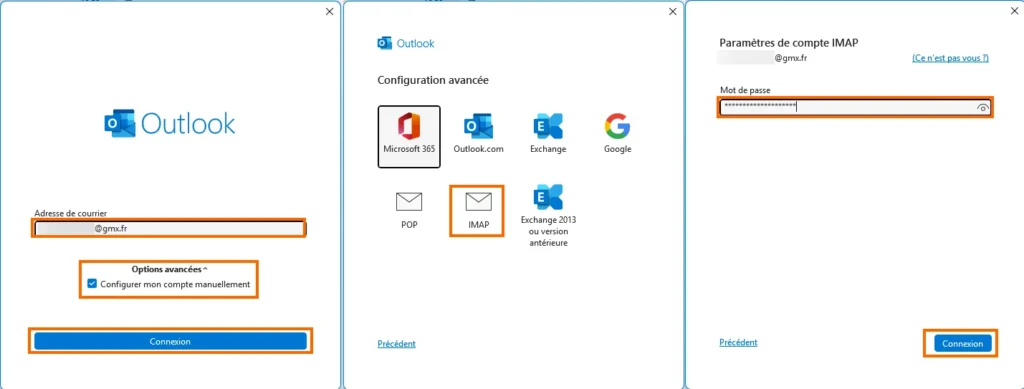
On va donc rentrer les informations manuellement. Dans la première fenêtre où l’on saisit l’adresse mail,
4. Sélectionnez Options avancées
5. Cochez la case Configurer mon compte manuellement
6. Cliquez sur le bouton Connexion
7. Outlook, vous propose différents services de messagerie ou les protocoles POP3 et IMAP. Pour mon exemple, je choisis IMAP
8. Nous sommes envoyés sur la fenêtre de saisie du mot de passe. Faites le puis cliquez sur le bouton Connexion
9. Si cela marche cela renvoie la dernière fenêtre que l’on a avec la configuration automatique.
Donc la configuration manuelle d’Outlook n’en en pas une.
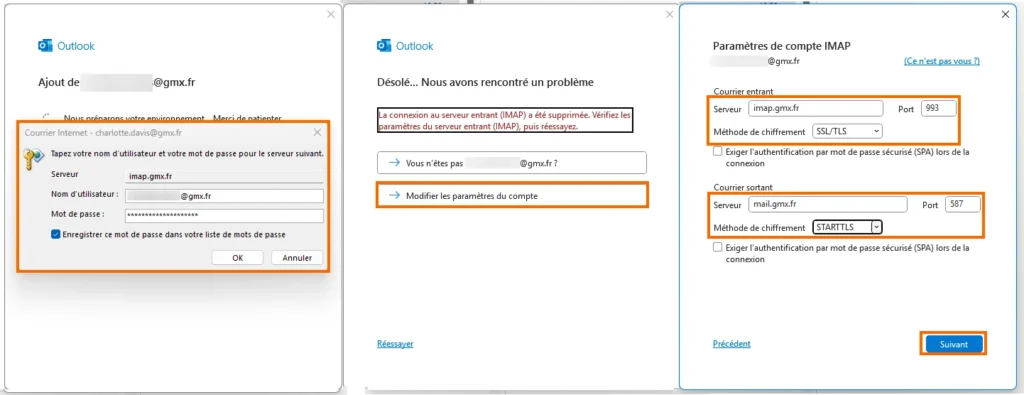
Pour les adresses mail qui m’ont été refusé à la config. auto, j’ai tenté la config. manuelle.
Après l’étape 8 (mot de passe), j’ai une une fenêtre pop-up me redemandant mes identifiants. Cela veut dire que Outlook n’arrive pas à se connecter à mon compte. J’ai donc appuyé sur Annuler
J’ai désormais accès à la configuration manuelle via le lien Modifier les paramètres du compte.
Les informations données par Outlook étaient erronées. Je les ai corrigé puis cliquez sur Suivant.
Cela me renvoie vers l’étape 8 et la successions des fenêtres précédentes se répétaient : c’est le serpent qui se mord la queue.
Au final, toutes les adresses mail refusées en configuration automatique n’ont jamais pu être importées via la méthode manuelle.
Outlook mobile
Dans l’application mobile (pour mon exemple Android),
- je clique sur l’icône de mon compte dans le coin supérieur gauche
- Dans le panneau latéral qui s’est ouvert, je clique sur le bouton +
- Je sélectionne Ajouter un compte puis IMAP
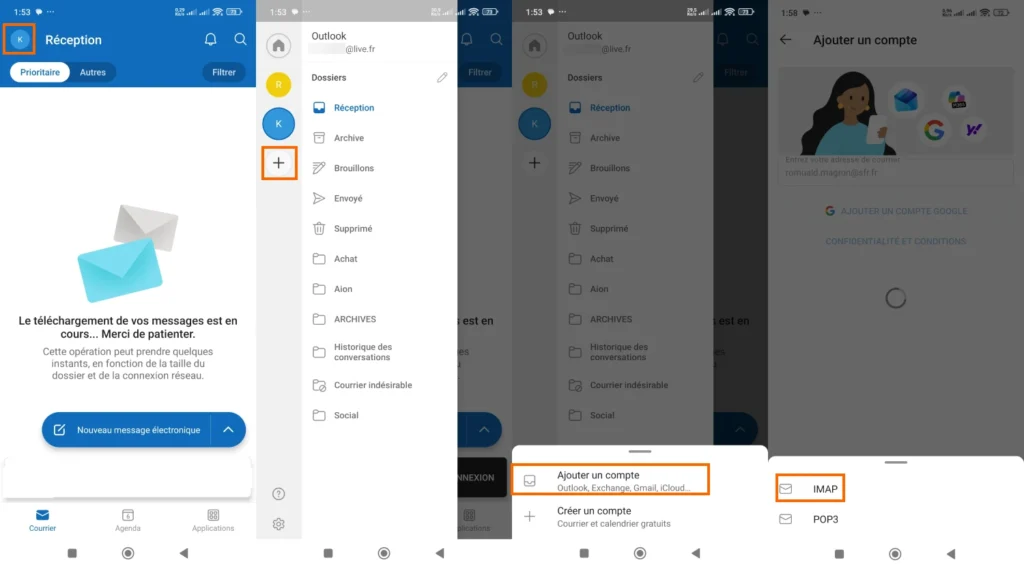
4. Dans la nouvelle fenêtre, je saisis
- l’adresse mail à importer
- son mot de passe
- le nom qui apparaît chez mes destinataires
- un nom pour ranger ce compte dans mon application
5. Soit, je clique sur √ dans le coin supérieur droit soit je saisis avant cela les informations techniques en cliquant sur le bouton de switch Paramètres avancés.
Conclusion
Cette application est populaire dans le milieu professionnel et ne devrait poser peu de problèmes avec des adresses mail à domaine personnalisé comme les entreprises (ex :@may6.fr) car elles sont en général reconnues. Mais cela peut devenir un chemin de croix selon votre fournisseur de messagerie et prestataire de nom de domaine.
Par contre, ce client de messagerie doit revoir a version Classic (Office) et Mobile pour un particulier qui possèdent des adresses mail hors FAI.